Galaxy Smartphone: Modi und Routinen
Mit Modi und Routinen kannst du dein Galaxy Smartphone an deinen Alltag anpassen und bestimmte Aktionen automatisch ausführen lassen. Dafür legst du fest, wie sich dein Smartphone in bestimmten Situationen verhalten soll – zum Beispiel beim Entspannen, Trainieren oder Arbeiten. So kannst du etwa den Nicht-stören-Modus während deiner Ruhezeit automatisch aktivieren oder deine Lieblingsmusik starten lassen, sobald du ins Auto steigst.
In dieser FAQ erfährst du, wie du Modi und Routinen einrichtest und verwendest.
Hilfe-Video: Routinen erstellen und Abläufe automatisieren
In diesem Video erfährst du, wie du Routinen auf deinem Galaxy Z Fold8 einrichtest, um Abläufe komplett zu automatisieren. Tritt eine bestimmte Wenn-Bedingung ein, führt dein Smartphone vollautomatisch die definierte Dann-Aktion aus.


Routinen erstellen und Abläufe automatisieren
Wie erstelle ich Routinen?
Öffne die Einstellungen.
Tippe auf „Modi und Routinen“.
Wechsle zum Reiter „Routinen“ und tippe auf das Plus.
Jede Routine besteht aus einer Wenn-Bedingung und einer Dann-Aktion.
Zum Beispiel: Wenn das Gerät mit dem Heim-WLAN verbunden ist, bleibt das Always On Display (AOD) aktiviert.
Erstelle zunächst eine Wenn-Aktion, wähle hier „WLAN“ und dann „Hinzufügen“.
Wähle dein Netzwerk aus und vergewissere dich, dass die Bedingung „Verbunden“ eingeschaltet ist.
Tippe dann auf „OK“.
Erstelle nun eine Dann-Aktion.
Wähle hierzu „Sperrbildschirm und AOD“ und dann „Always On Display“.
Stelle sicher, dass es eingeschaltet ist, und wähle dann unten „Automatisch“.
Bestätige mit „OK“.
Tippe nun auf „Speichern“.
Hier kannst du nun einen Namen, eine Farbe und ein Icon für deine Routine festlegen.
Drücke auf „OK“ und deine Routine ist nun fertig eingerichtet.
Modi aktivieren / deaktivieren
Du hast die Möglichkeit, einen Modus basierend darauf, was du gerade tust oder wo du dich gerade befindest auszuwählen. Die spezifischen Einstellungen deines Galaxy Smartphones werden entsprechend der ausgewählten Situation oder der Aktivität geändert. Wie du einen Modus wählst und aktivierst, zeigen wir dir hier:


1. Tippe in den Einstellungen auf Modi und Routinen.


2. Wähle einen der Modi aus. In diesem Beispiel tippe auf Fahren.
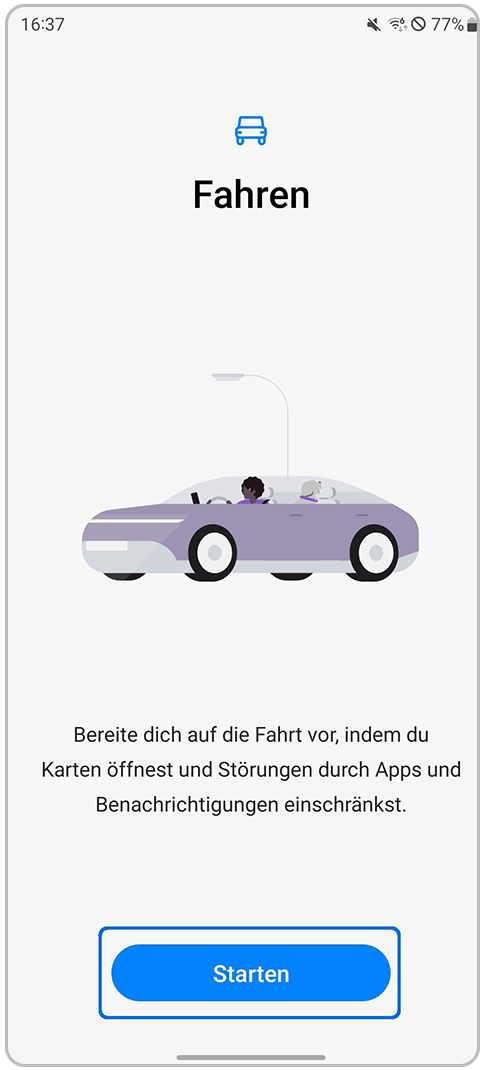
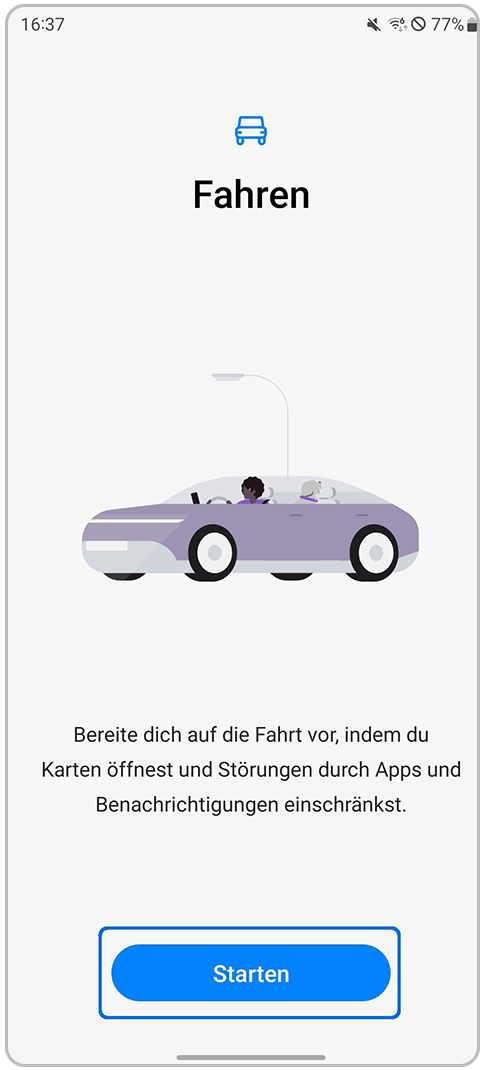
3. Tippe auf Starten.
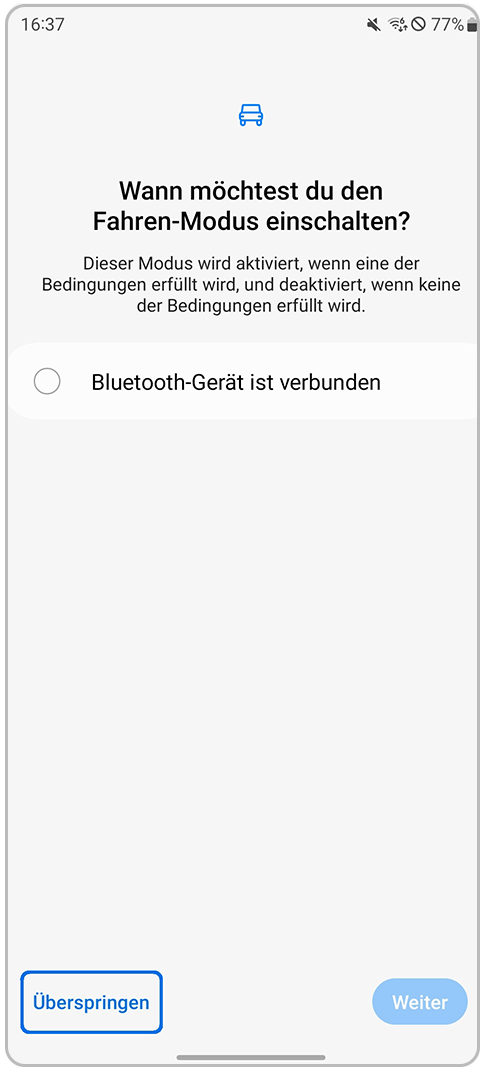
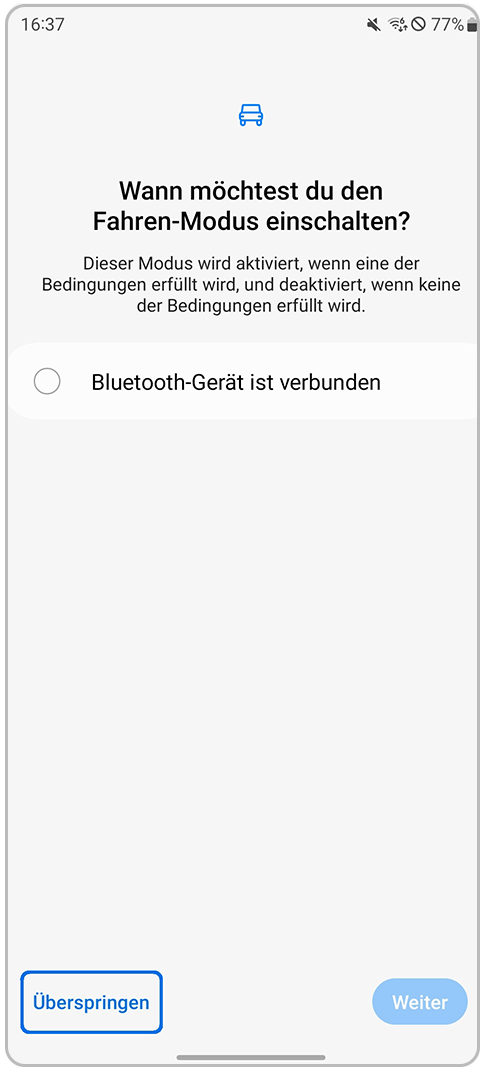
4. Wähle aus, ob eine Bedingung erfüllt sein muss, um den Modus automatisch zu starten. In diesem Beispiel tippe auf Überspringen.


5. Wähle, ob die Nicht stören-Funktion aktiviert werden soll. Tippe anschließend auf Weiter.


6. Wähle weitere Einstellungsmöglichkeiten und tippe anschließend auf OK.


7. Der Modus Fahren ist jetzt bereit zum Aktivieren. Du hast hier nochmal die Möglichkeit, einzelne Einstellungen nochmals anpassen. Tippe auf Aktivieren, um den gewünschten Modus zu aktivieren.


8. Zum Deaktivieren des gewünschten Modus, tippe auf Deaktivieren.
Du kannst auch eigene Modi erstellen, die genau auf dich und deinen Alltag abgestimmt sind. Du hast hierbei mehrere Möglichkeiten, zum Beispiel das Aktivieren von unterschiedlichen Apps.
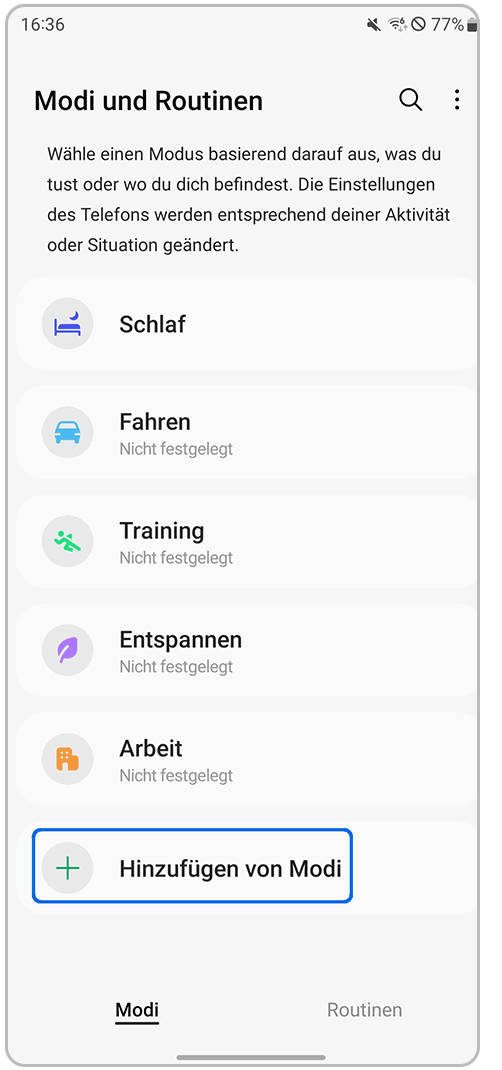
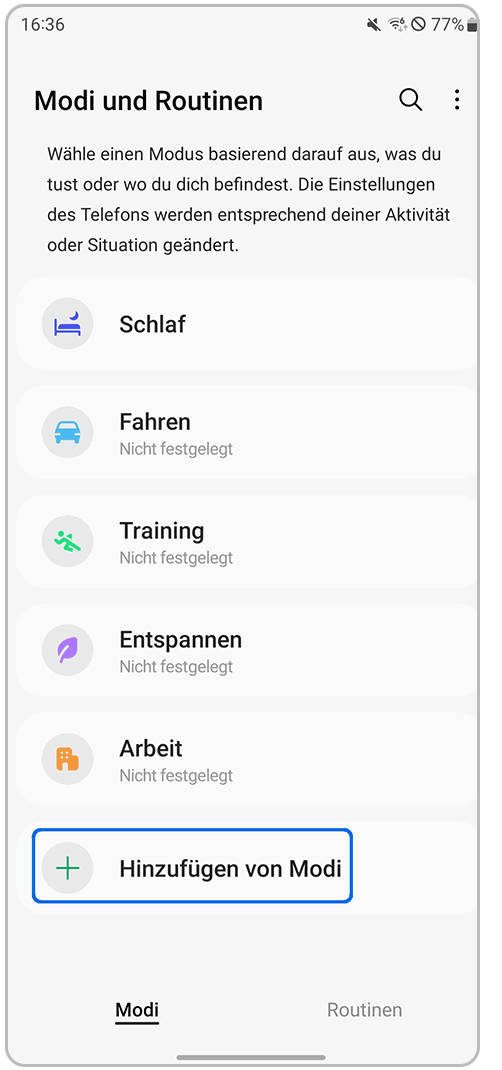
1. Tippe in Modi und Routinen auf Hinzufügen von Modi.
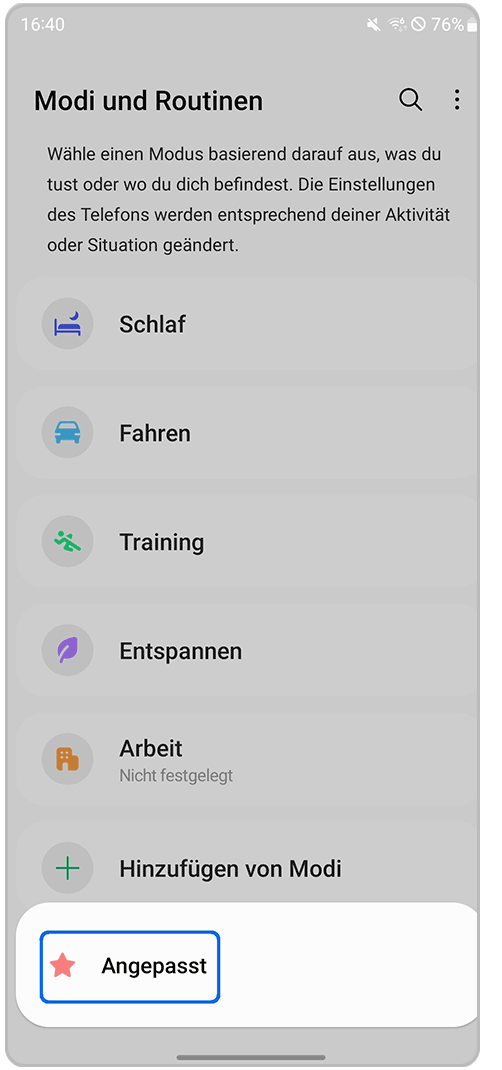
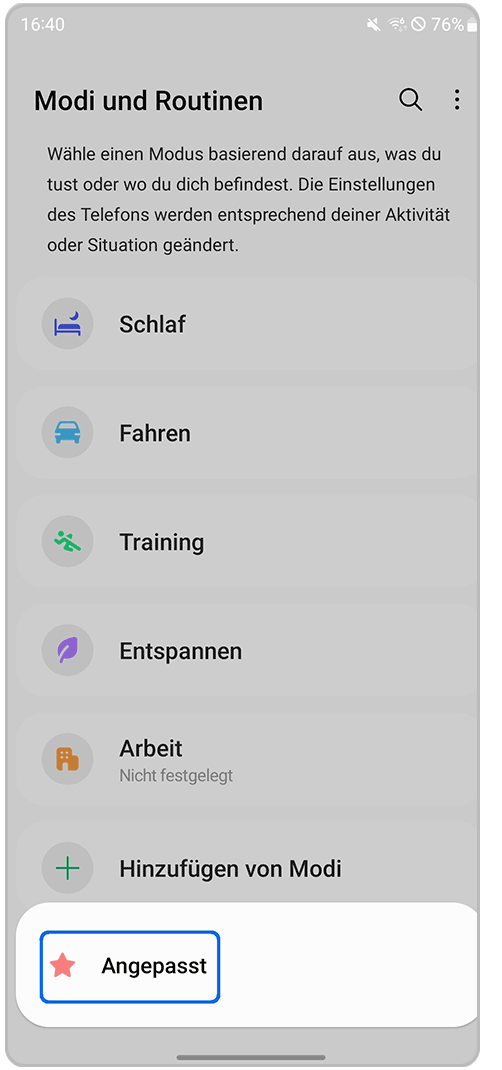
2. Tippe auf Angepasst.
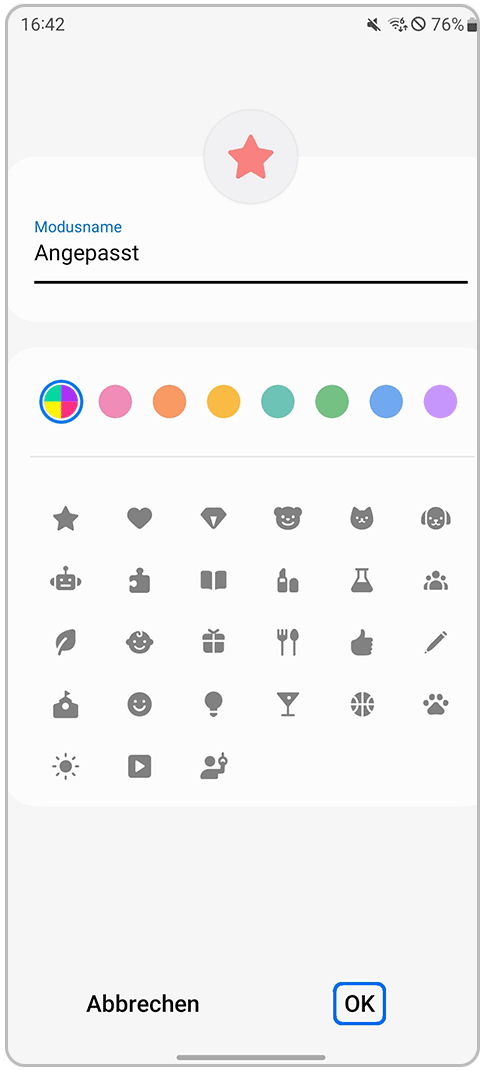
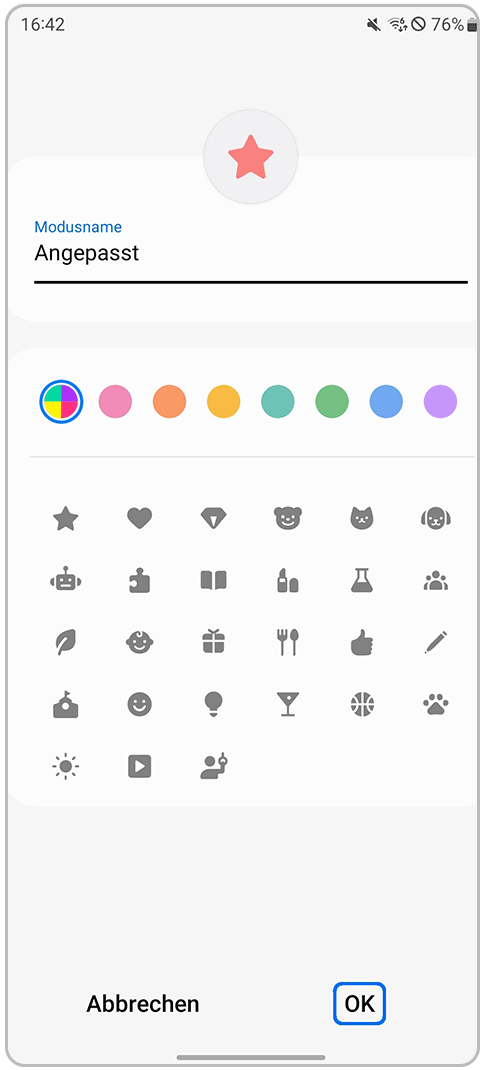
3. Du kannst deinem Modus einen Titel, ein Logo und eine Farbe zuweisen. Tippe anschließend auf OK.
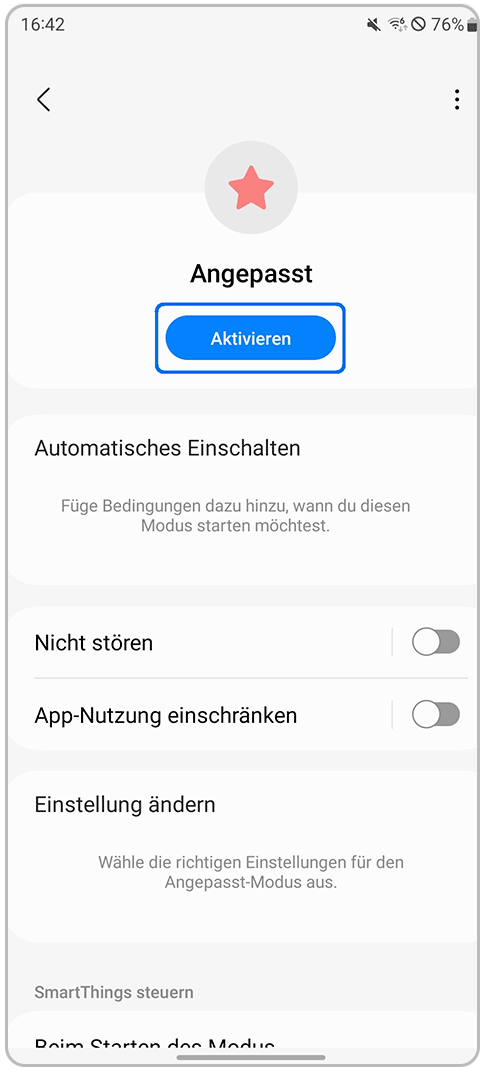
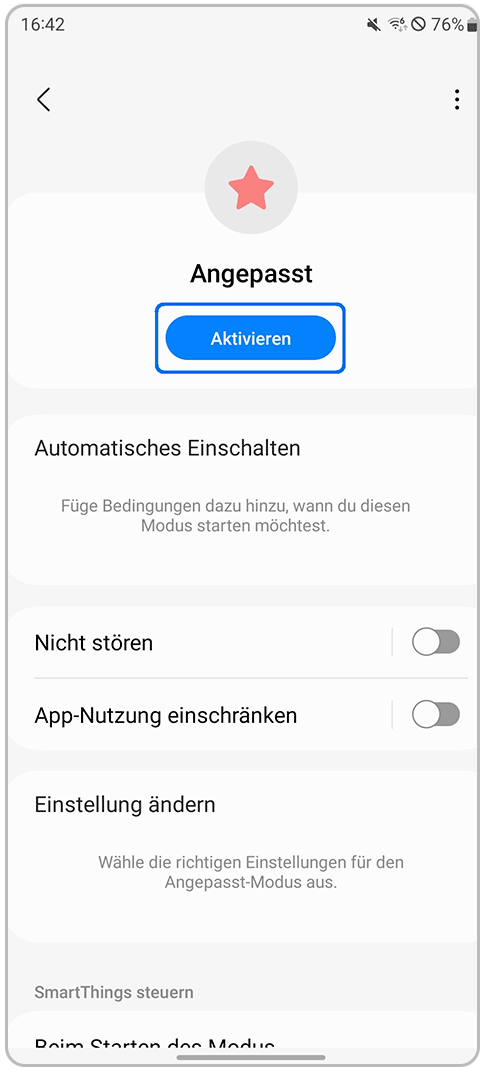
4. Dein erstellter Modus ist jetzt bereit zum Aktivieren. Du hast jetzt die Möglichkeit, einzelne Einstellungen für deinen Modus anzupassen. Tippe auf Aktivieren, um den Modus zu aktivieren.
Mit Routinen lassen sich sogenannte Wenn-/ Dann-Aktionen festlegen. So kannst du zum Beispiel automatisch Musik-Wiedergabelisten abgespielen lassen, wenn Kabel-Kopfhörer an dein Handy angeschlossen werden.
Wie du deine eigenen Routinen erstellst, zeigen wir dir hier:
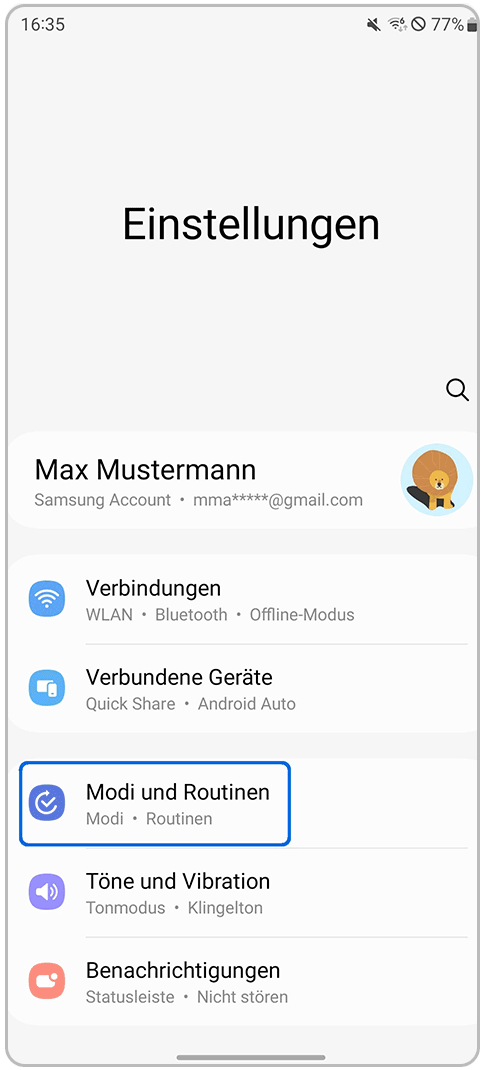
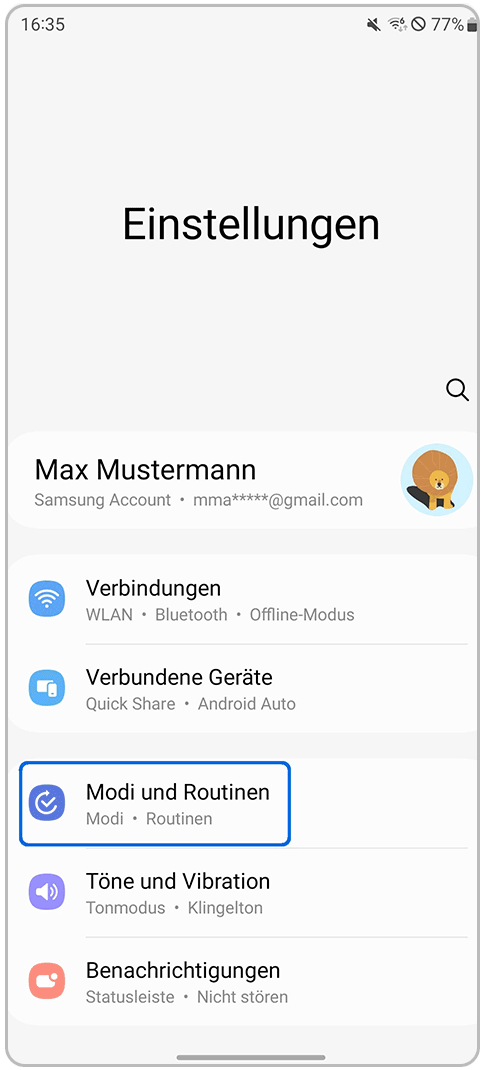
1. Tippe in den Einstellungen auf Modi und Routinen.
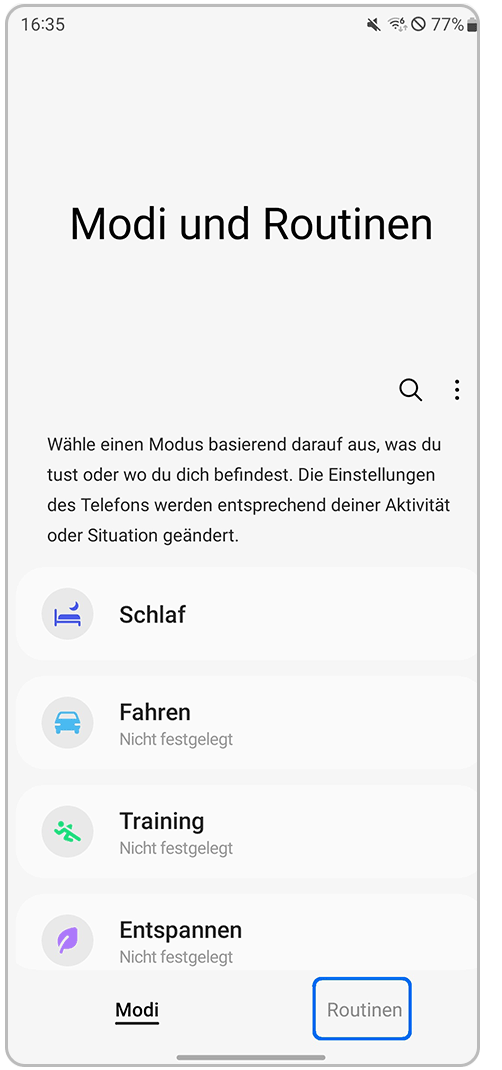
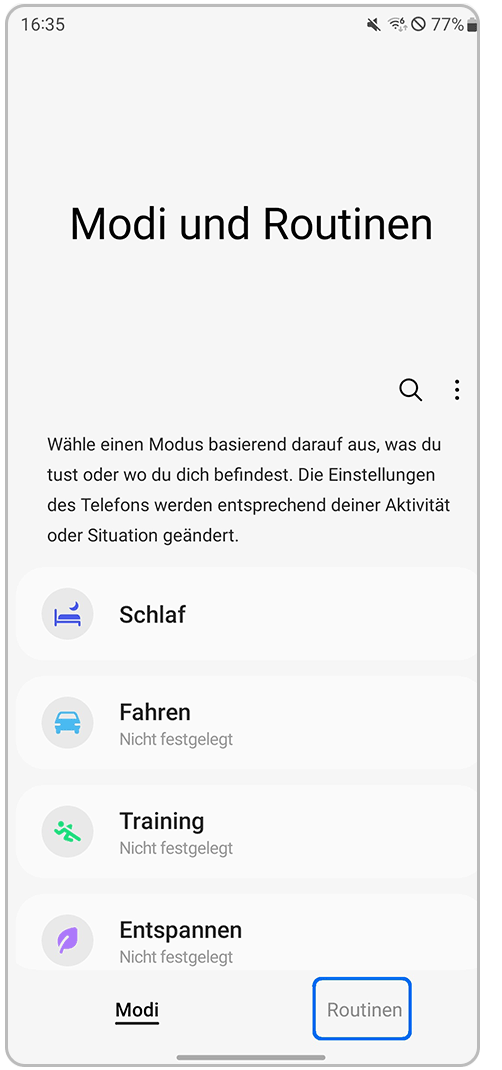
2. Tippe auf Routinen.
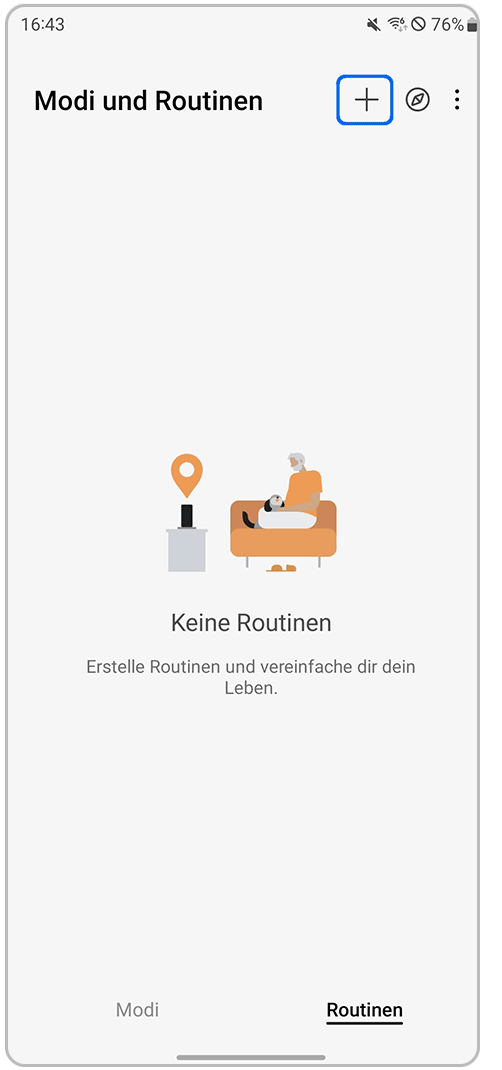
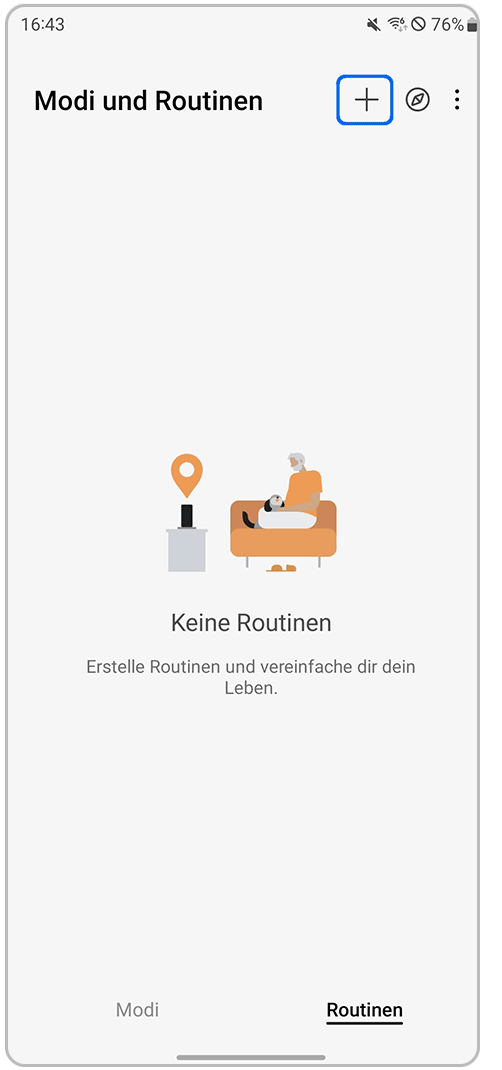
3. Tippe auf das Plus-Symbol, um eine Routine zu erstellen.
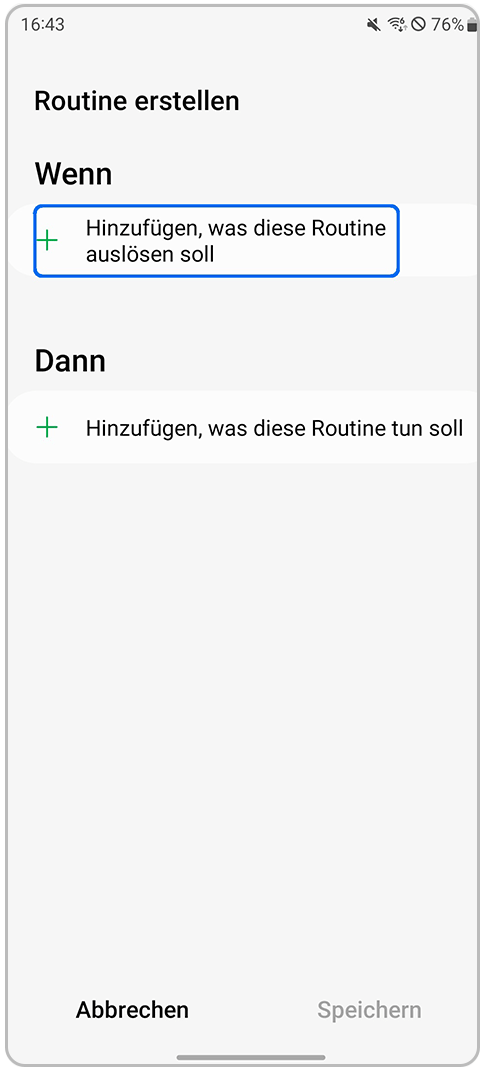
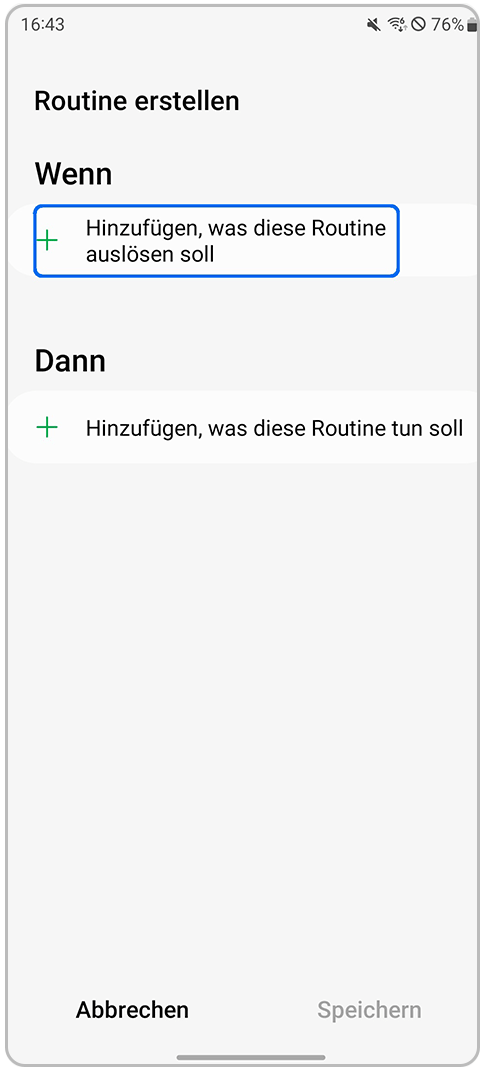
4. Tippe auf Hinzufügen, was diese Routine auslösen soll.
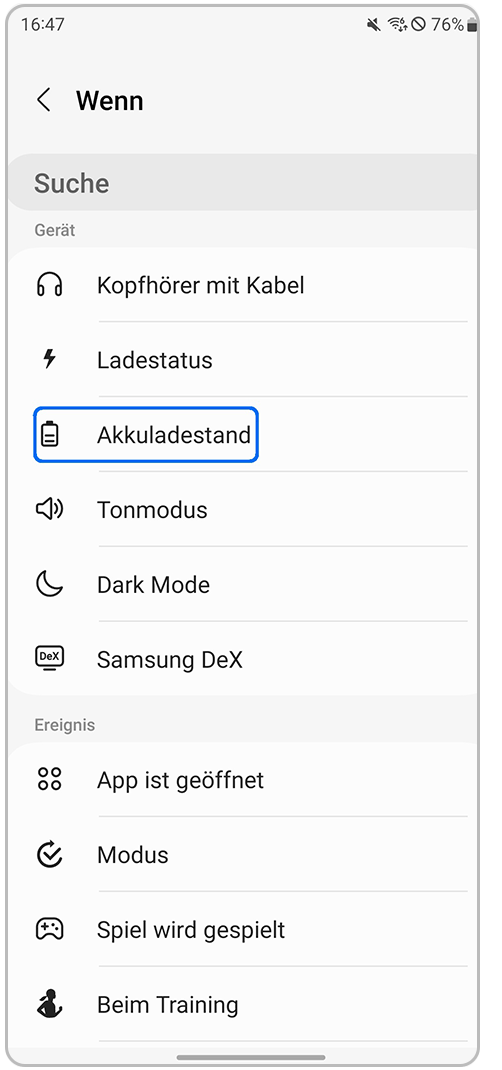
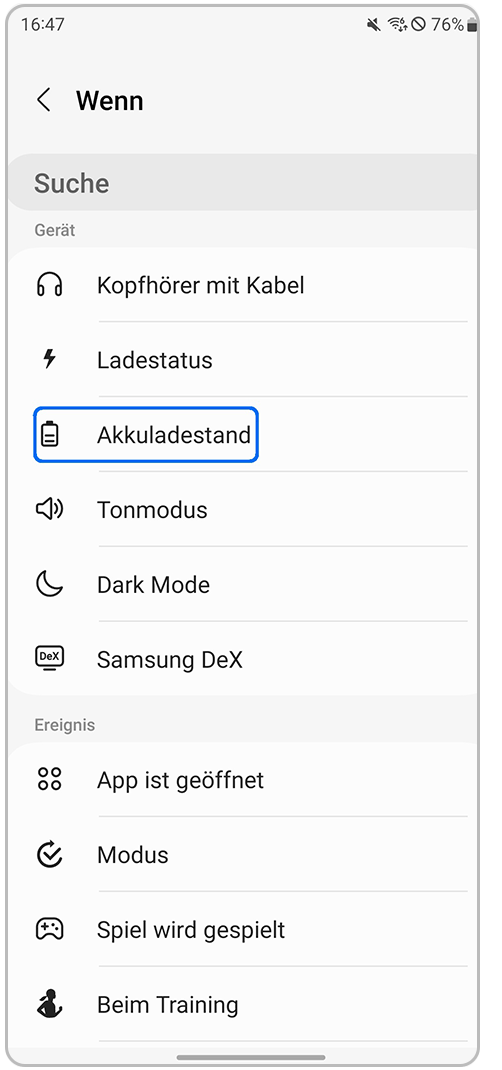
5. In diesem Beispiel lassen wir den Energiesparmodus bei einem festgelegten Akkustand automatisch starten. Tippe auf Akkuladestand.
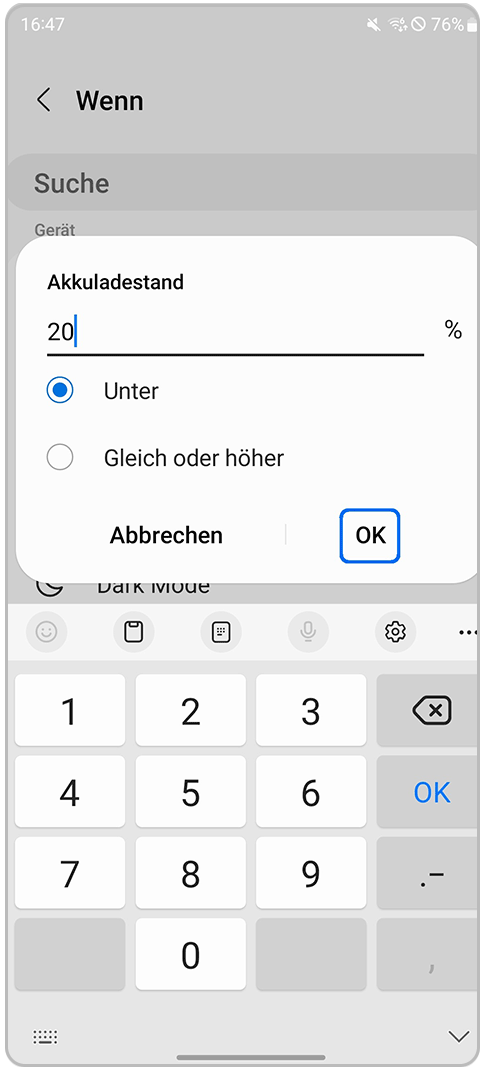
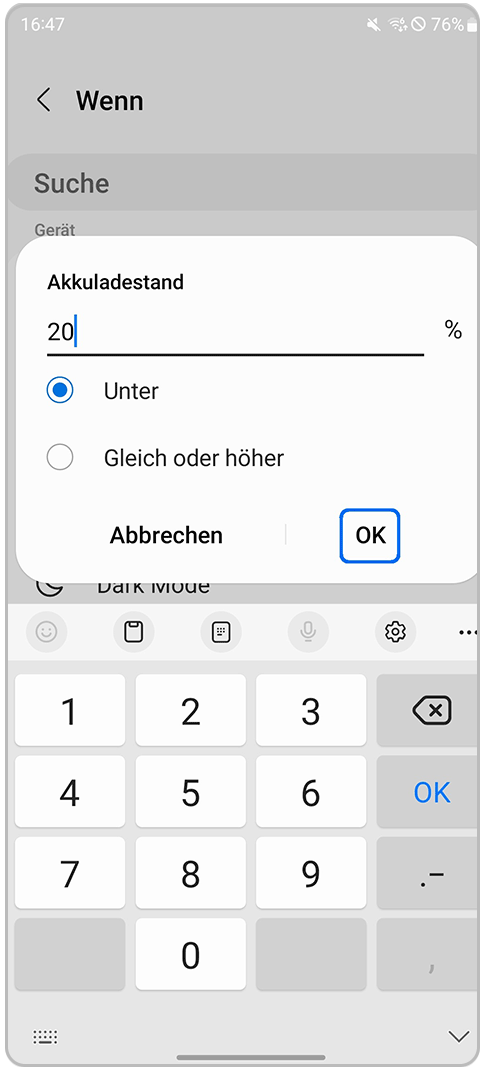
6. Wähle den Akkustand in Prozent aus, bei dem der Energiesparmodus gestartet wird und tippe anschließend auf OK.
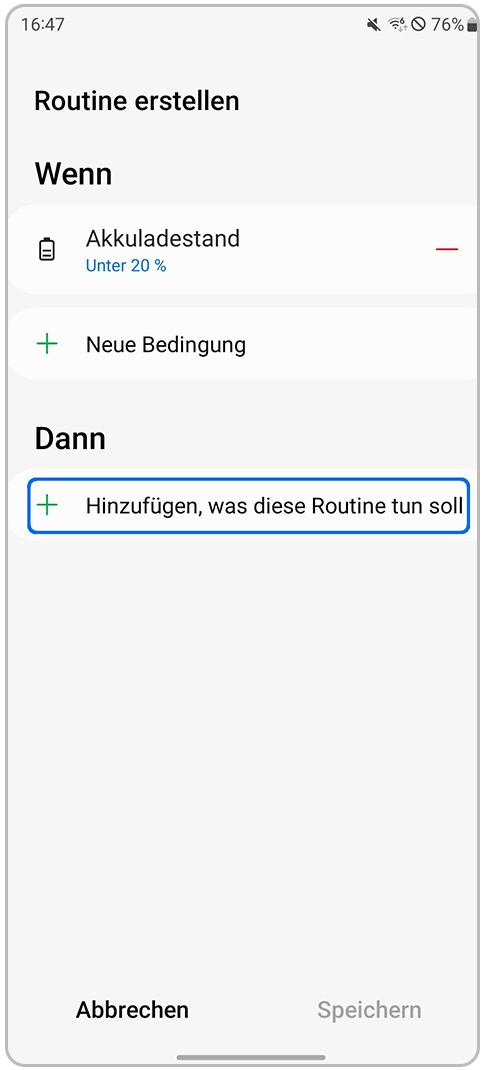
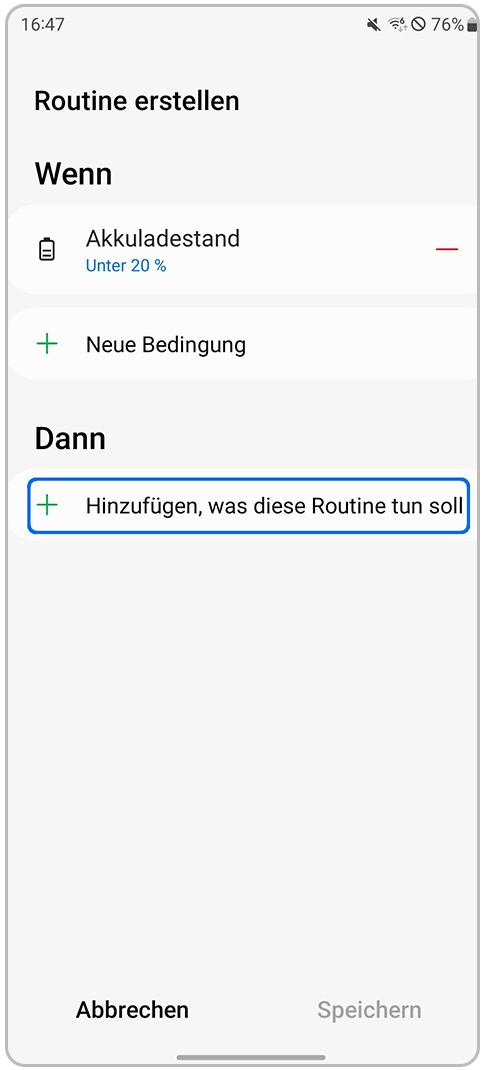
7. Tippe nun auf Hinzufügen, was diese Routine tun soll.
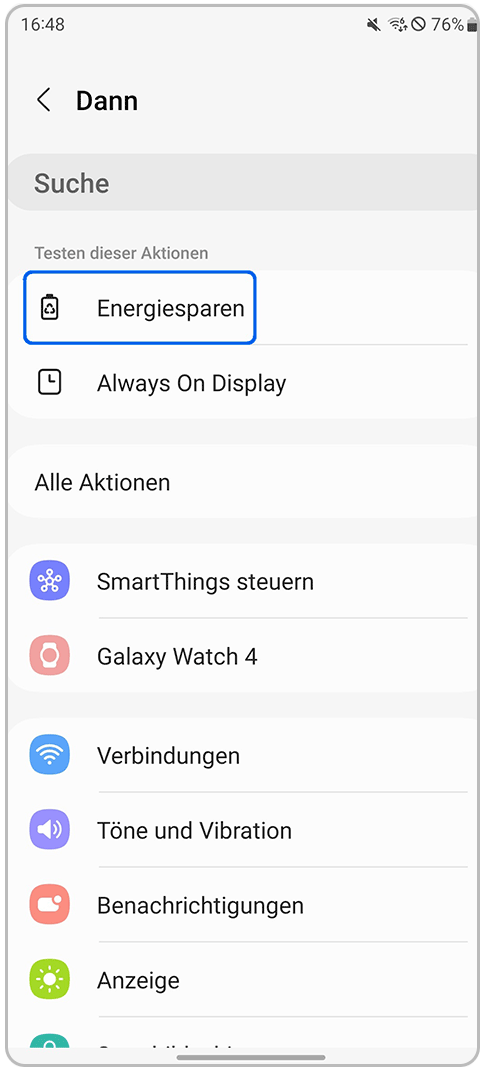
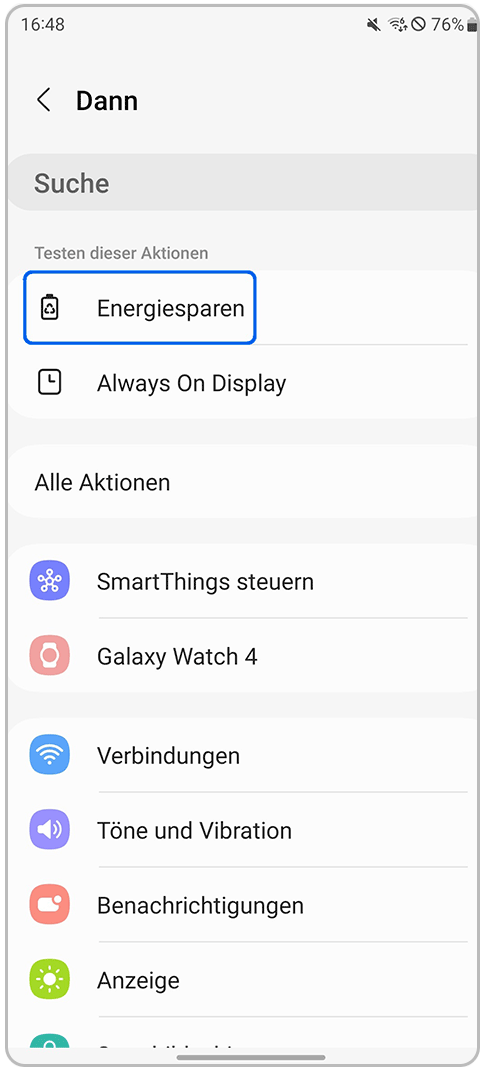
8. Tippe auf Energiesparen.
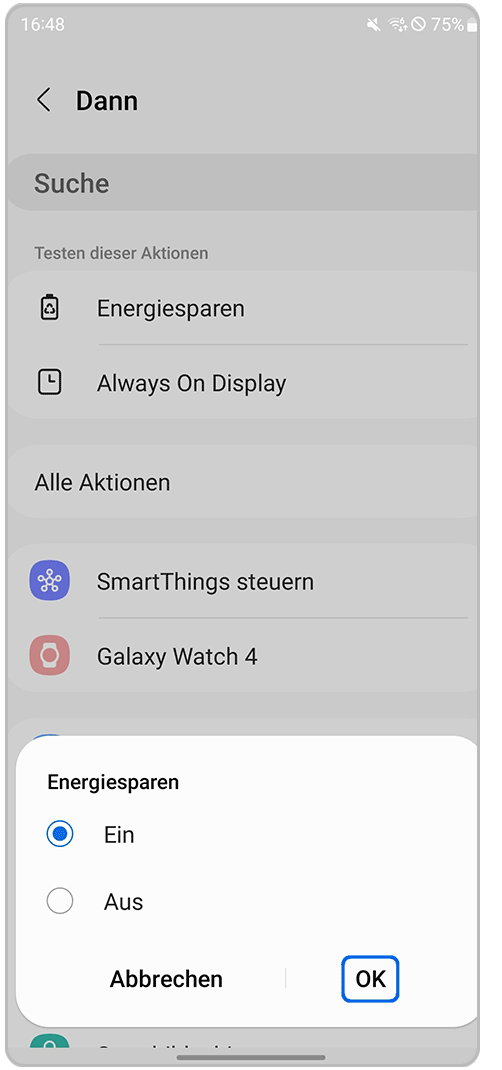
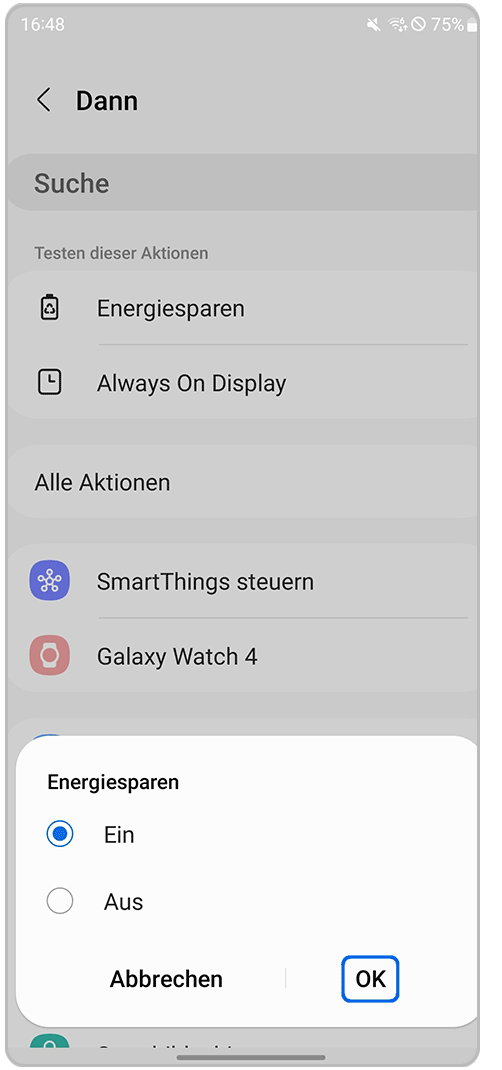
9. Tippe auf OK.
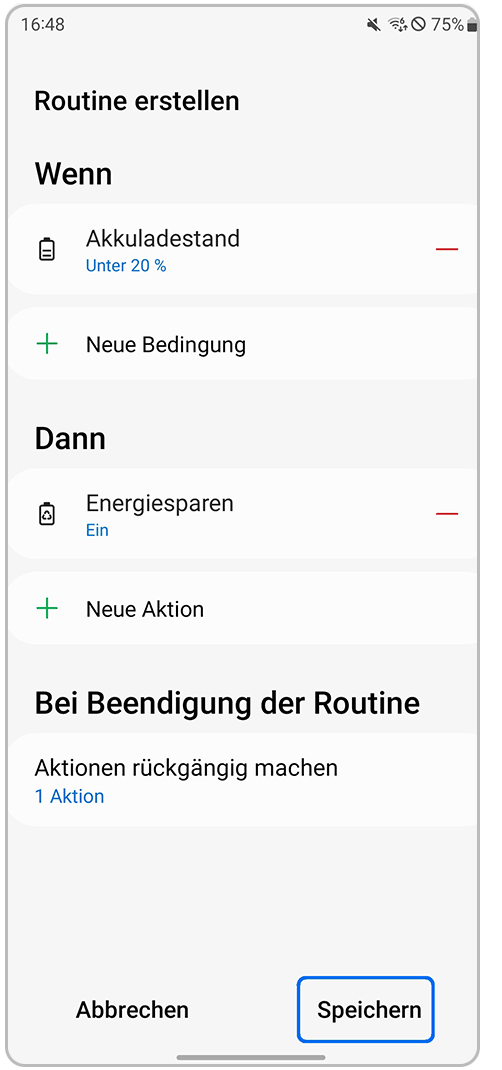
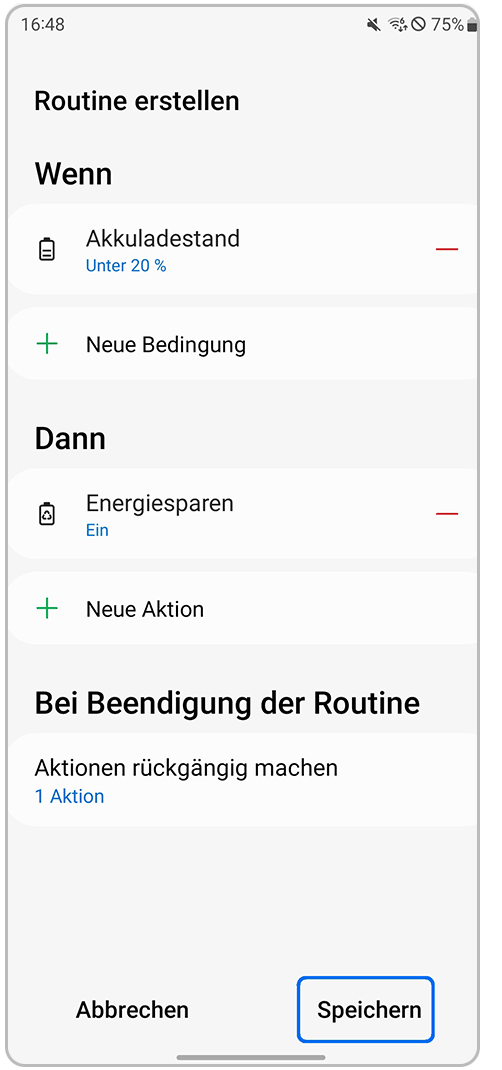
10. Die einzelnen Parameter der Routine wurden erfolgreich eingetragen. Bestätige mit Speichern.
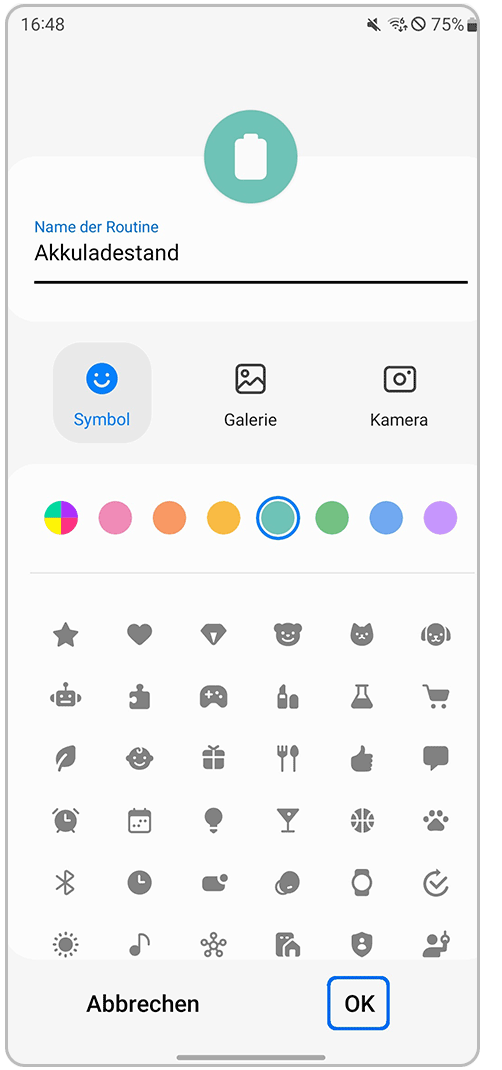
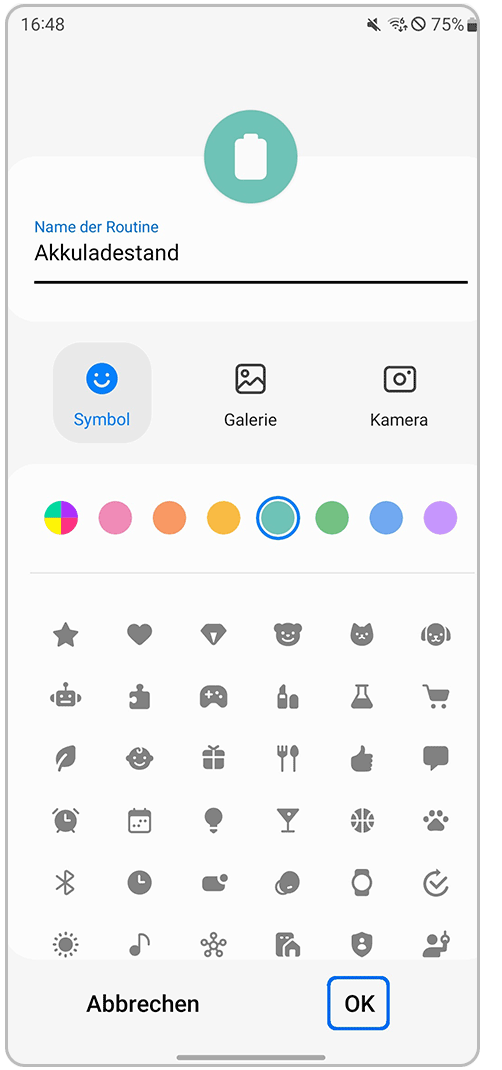
11. Du kannst deinem Modus einen Titel, ein Logo und eine Farbe zuweisen. Tippe anschließend auf OK.
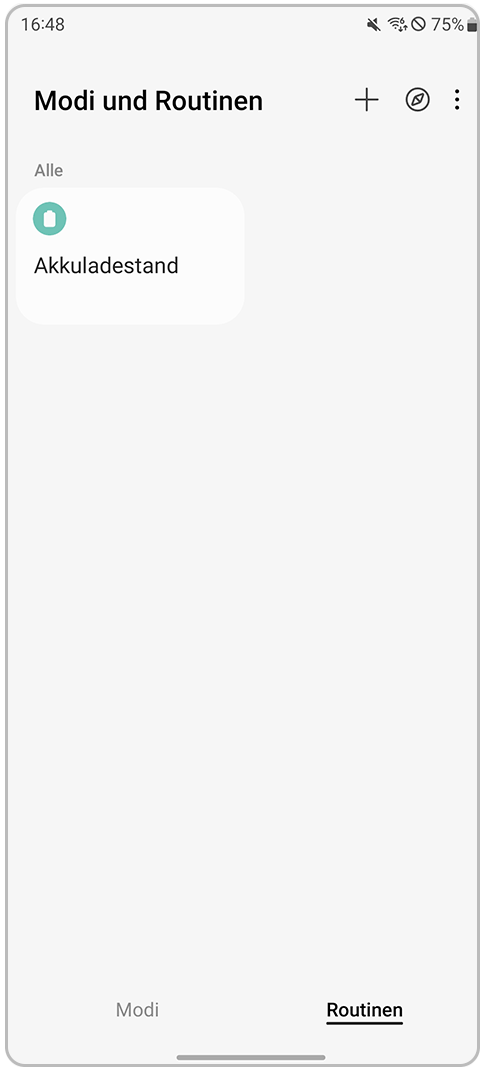
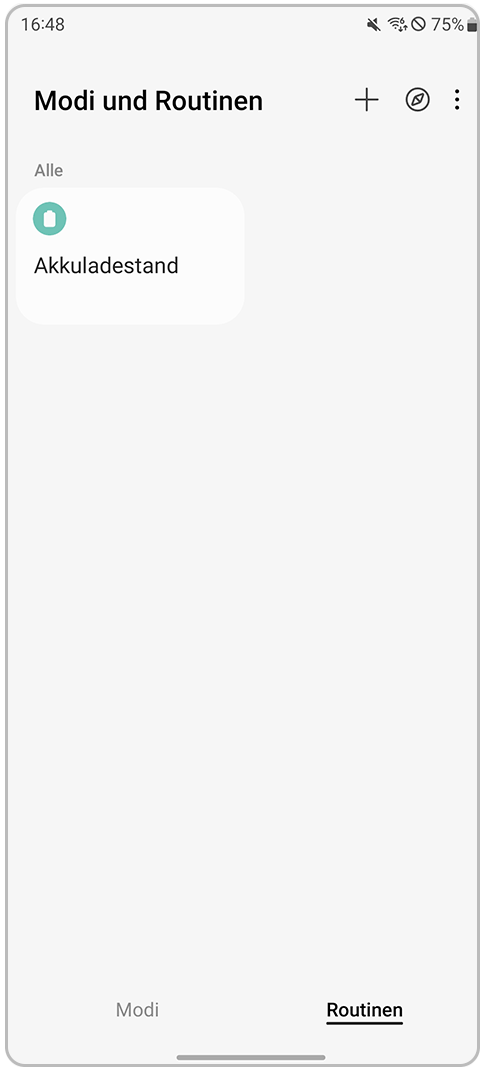
12. Die Routine wurde erfolgreich erstellt.
Routinen lassen sich auf Wunsch schnell und bequem wieder deaktivieren oder löschen. Wie das genau funktioniert, zeigen wir dir hier:
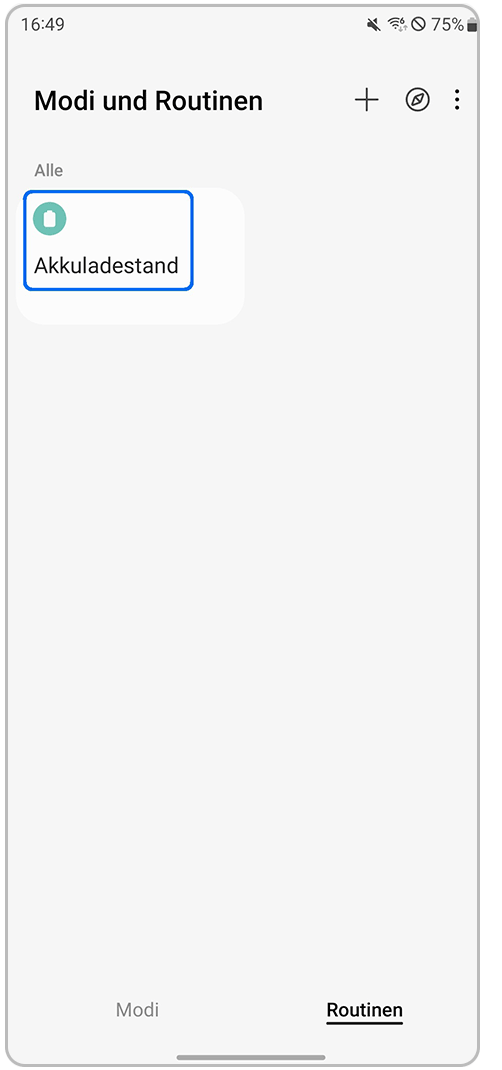
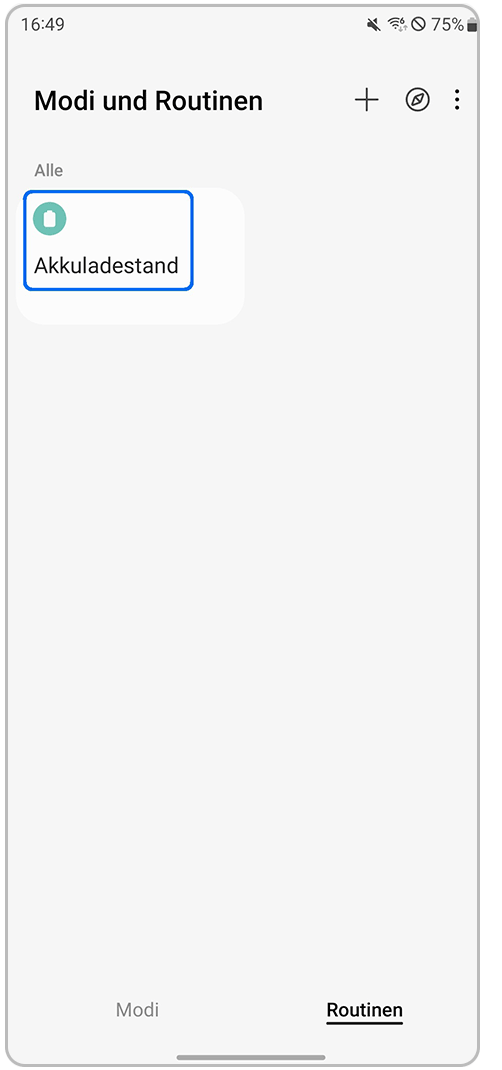
1. Tippe in Modi und Routinen auf die gewünschte Routine. Tippe in diesem Beispiel auf Akkuladestand.
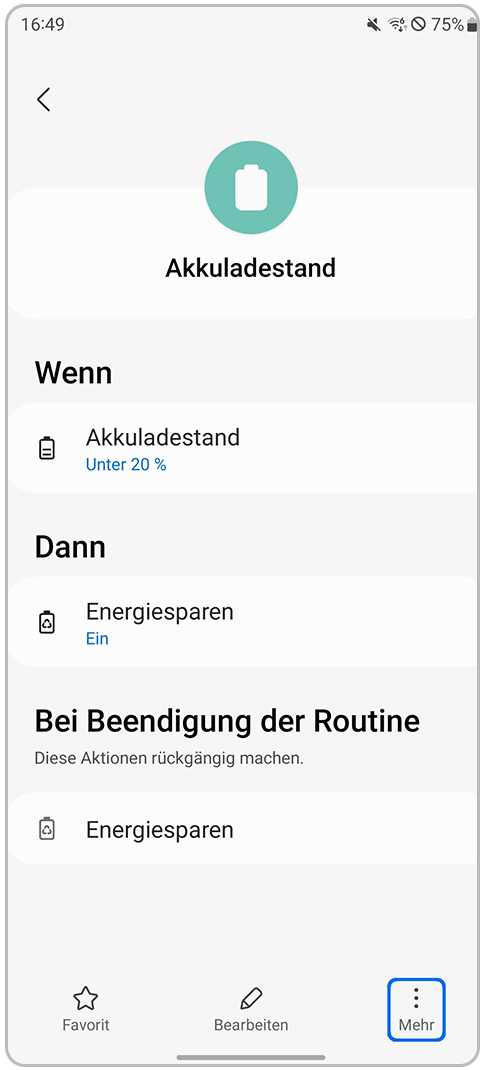
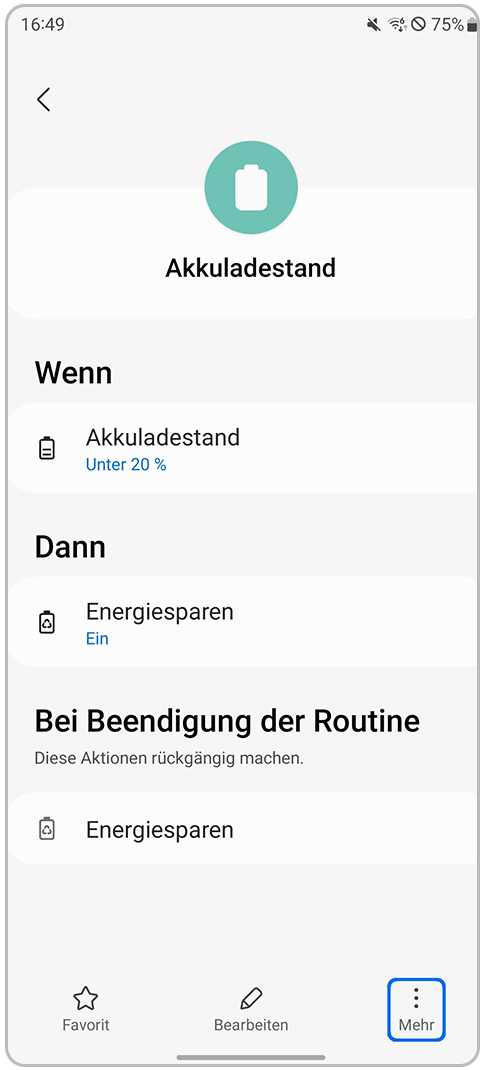
2. Tippe auf Mehr.
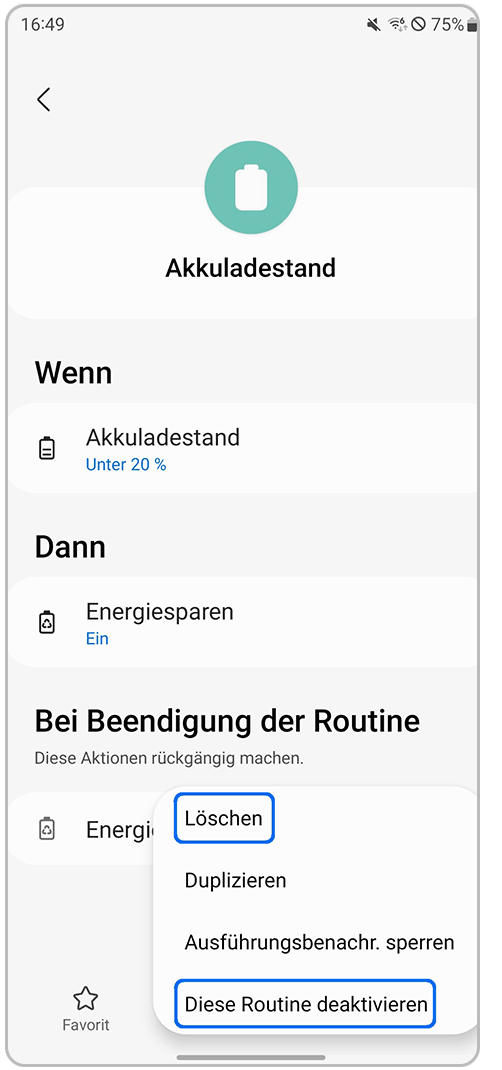
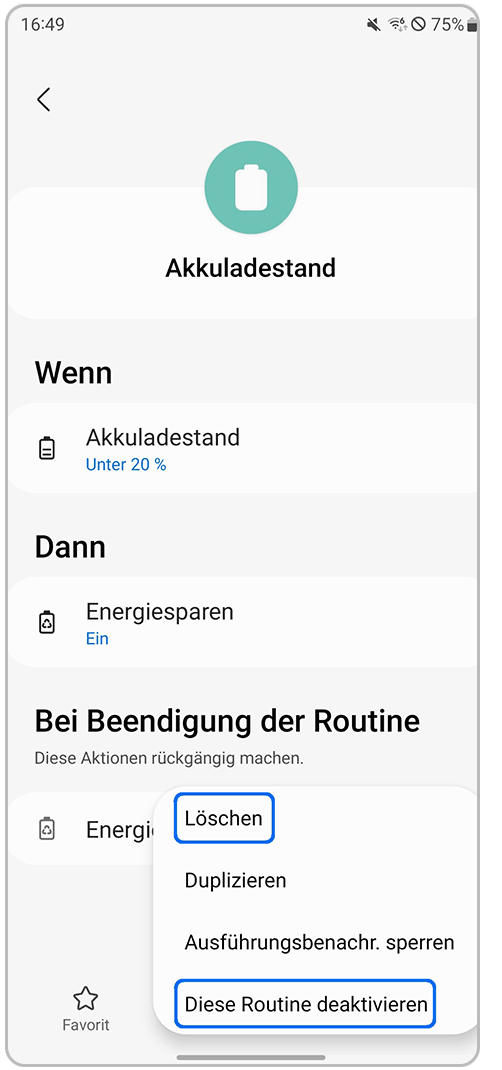
3. Du hast die Möglichkeit, die gewünschte Routine zu deaktivieren oder zu löschen. Tippe auf Löschen, um die Routine endgültig zu löschen oder tippe auf Diese Routine deaktivieren.
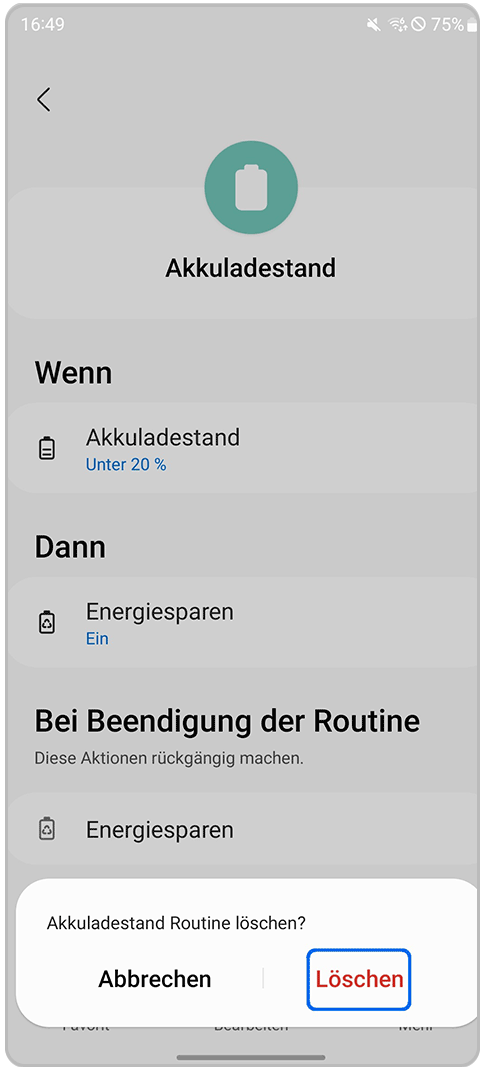
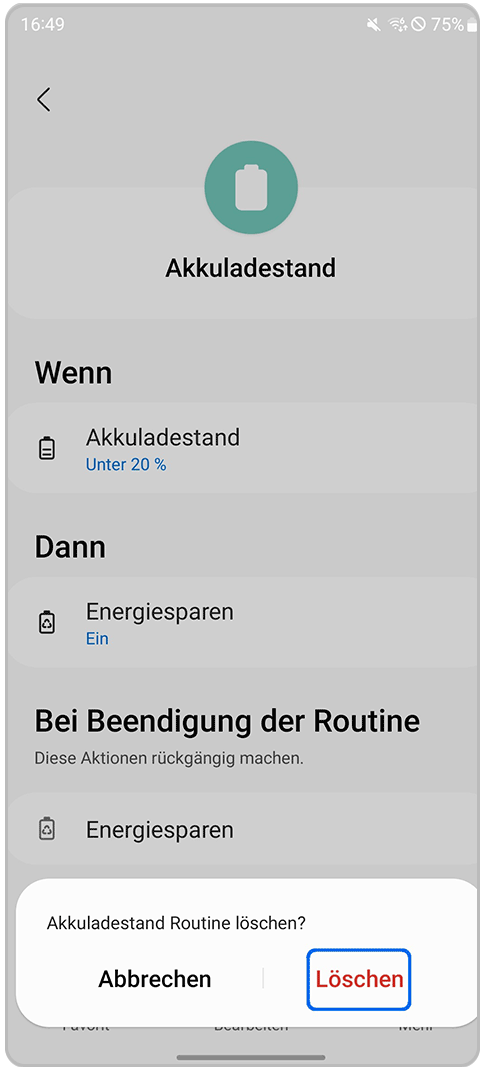
4. Bestätige deine Eingabe, indem du wie in diesem Beispiel auf Löschen tippst.
Hinweis:
- Menünamen, Pfade und Bildschirmlayouts können je nach Gerätemodell, Softwareversion oder App-Version variieren.
- Einige Funktionen erfordern möglicherweise eine Netzwerkverbindung.
Zusätzlich zu Modi und Routinen kannst du dich auch von den Funktionen Now Brief und Now Bar begleiten lassen. Now Brief informiert dich in der Früh über deine Termine, Informationen oder andere personalisierte Inhalte. Die Now Bar meldet dir wichtige Ereignisse gleich auf dem Sperrbildschirm. Tippe auf den Button und erfahre mehr.
Hilfe-Videos


Mit unseren Hilfe-Videos lernst du dein Samsung Produkt richtig kennen. Für die ersten Schritte mit deinem neuen Gerät, für Einstellungen, Funktionen und clevere Tricks – schau dir die Hilfe-Videos an.
Benutzerhandbuch


Hier findest du Bedienungsanleitungen, Produktunterlagen und Software (zum Beispiel TV-Firmware-Update Guide) für dein Samsung Produkt zum Herunterladen.
Fehler selbst beheben


Häufig kannst du Probleme mit ein bisschen Hilfe selbst beheben. Nutze die praktische Schritt-für-Schritt-Anleitung bei einer Störung.
Danke für deine Rückmeldung
Bitte wählen Sie einen Grund aus.