Cómo evitar que tu teléfono galaxy se ralentice
Si tu Samsung Galaxy tarda en responder, se congela ocasionalmente o las aplicaciones funcionan más despacio de lo normal, puedes optimizar el rendimiento desde las herramientas integradas del dispositivo.
Sigue estos pasos para liberar recursos, limpiar archivos innecesarios y mejorar el funcionamiento general de tu equipo sin instalar aplicaciones adicionales.
Antes de probar las recomendaciones a continuación, asegúrate de verificar si el software de tu dispositivo y las aplicaciones relacionadas están actualizadas a la última versión. Para actualizar el software de tu dispositivo móvil, sigue estos pasos:


Paso 1. Ve a Ajustes > Actualización de software.


Paso 2. Toca Buscar actualizaciones.


Paso 3. Selecciona Instalar ahora.
Optimización rápida
La función de Optimización rápida mejora el rendimiento de tu teléfono al identificar las aplicaciones que usan batería excesiva. También borra elementos innecesarios de la memoria, elimina archivos innecesarios y cierra aplicaciones que se ejecutan en segundo plano. Optimizar tu teléfono es tan rápido y sencillo.


Paso 1. Abre Ajustes.


Paso 2. Abre Cuidado de batería y dispositivo.


Paso 3.- Presiona Optimizar ahora.
Optimiza la batería y usa los modos de ahorro de energía
La batería es la duración de tu teléfono. Hay varias formas de cambiar la configuración de la batería para optimizar su duración en tu teléfono.
También puedes activar el Ahorro de energía adaptable para configurar automáticamente el modo de energía según tus patrones de uso para ahorrar energía cuando no es necesario.

Paso 1. Abre Ajustes.

Paso 2. Abre Cuidado de batería y dispositivo.
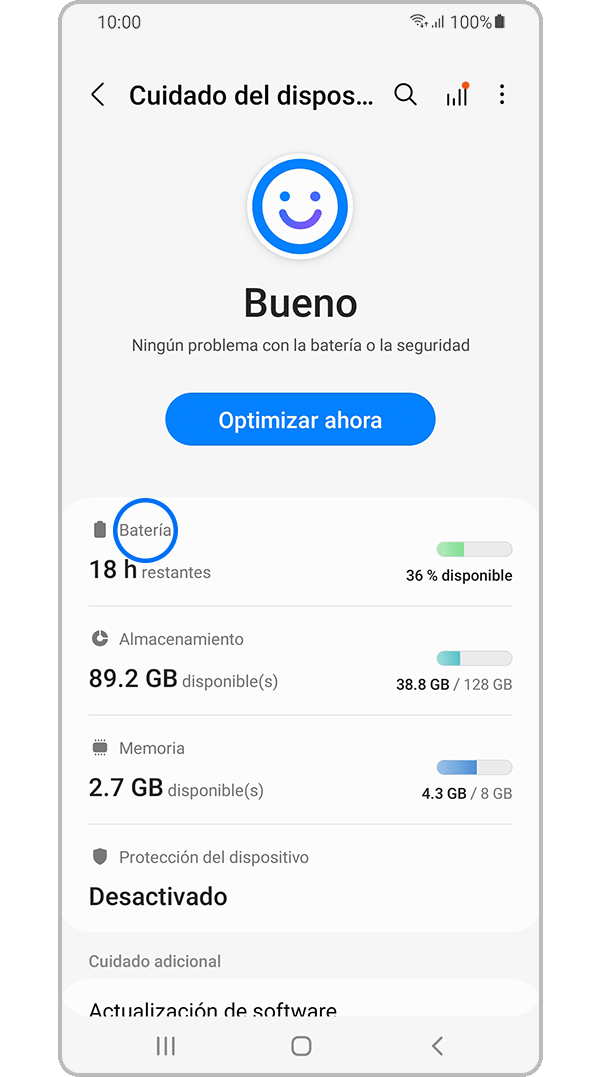
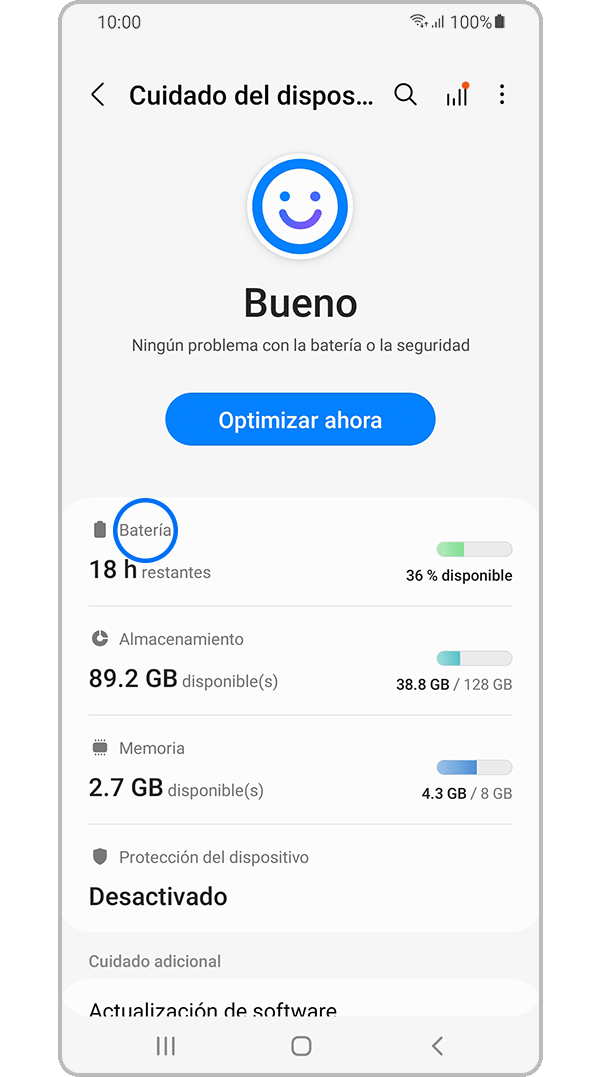
Paso 3. Presiona el apartado de batería.
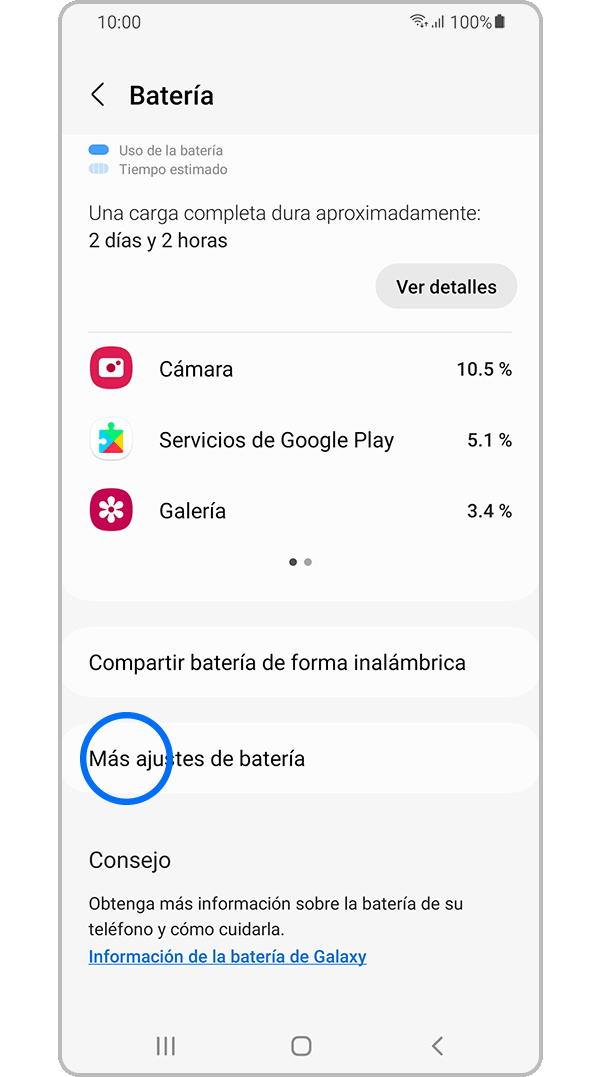
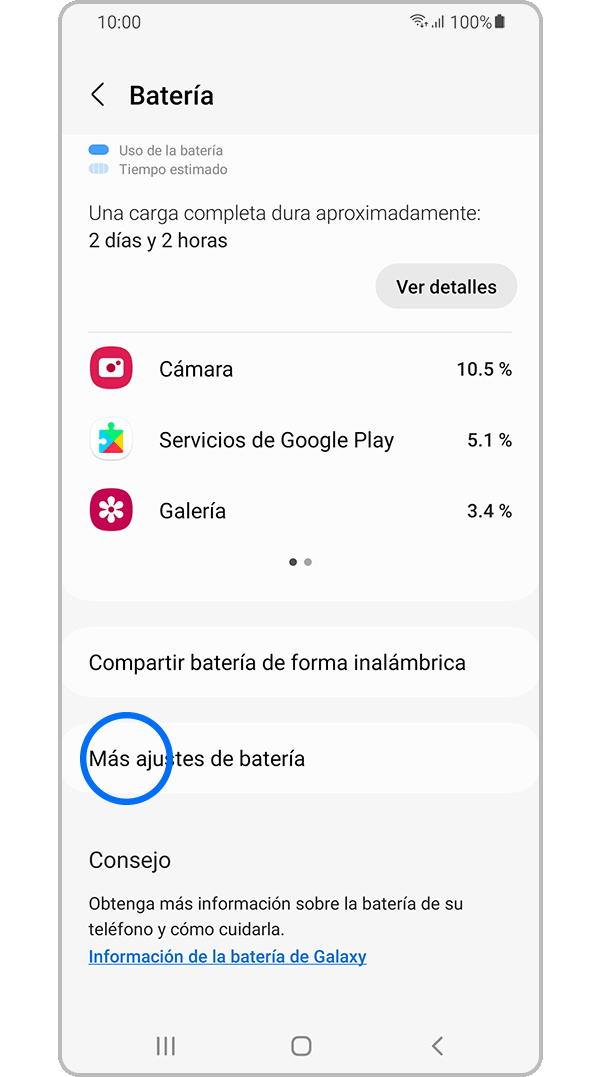
Paso 4. Presiona Más ajustes de batería.
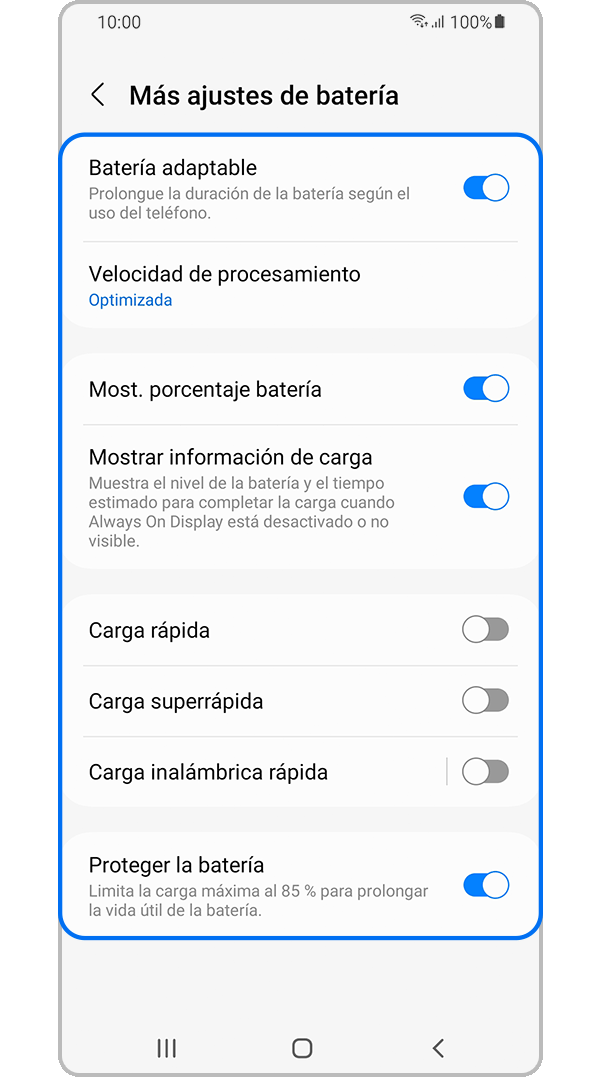
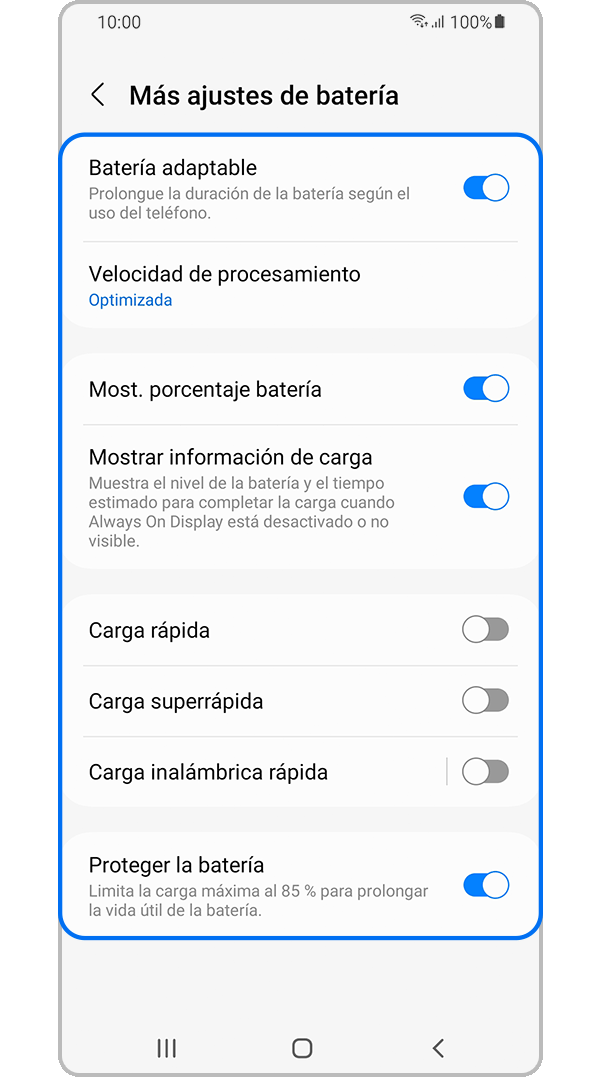
Paso 5. Selecciona las opciones que requieras.
Nota: El Ahorro de energía adaptable puede apagar la red 5G.
Limpiar almacenamiento
Si te preocupa que tu teléfono se sobrecargue con archivos residuales innecesarios, ya es hora de que limpies tu almacenamiento como se muestra a continuación.
Paso 1. Selecciona Ajustes.
Paso 2. Toca Cuidado de batería y dispositivo.
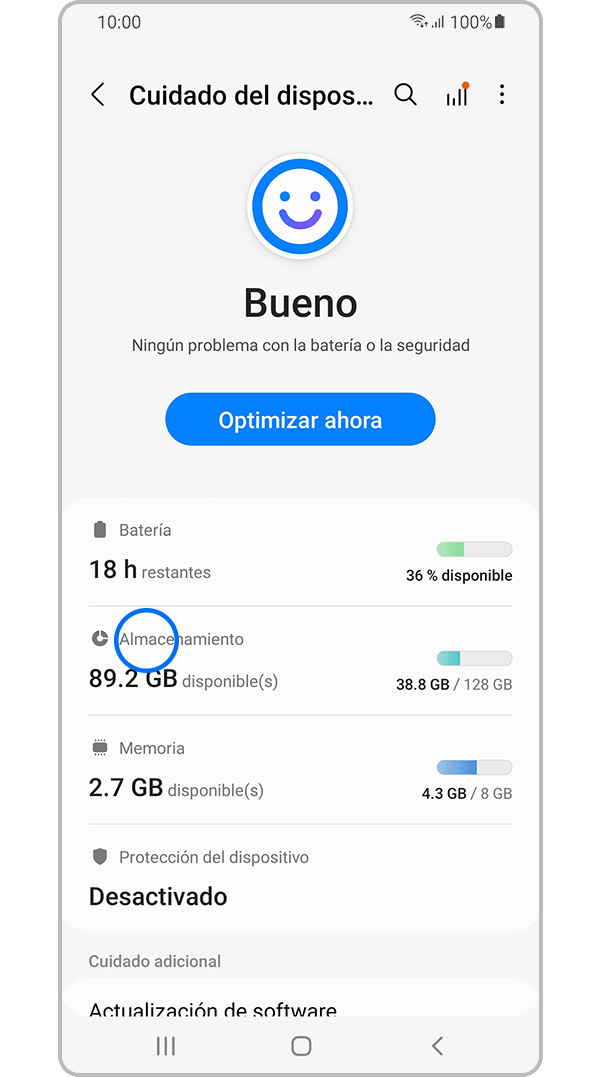
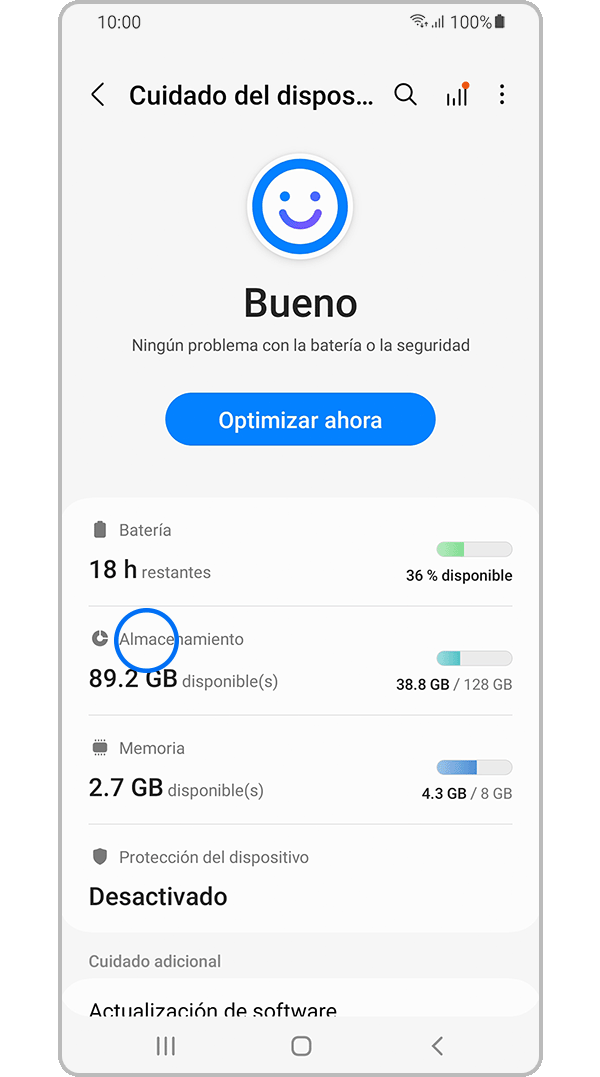
Paso 3. Selecciona Almacenamiento.
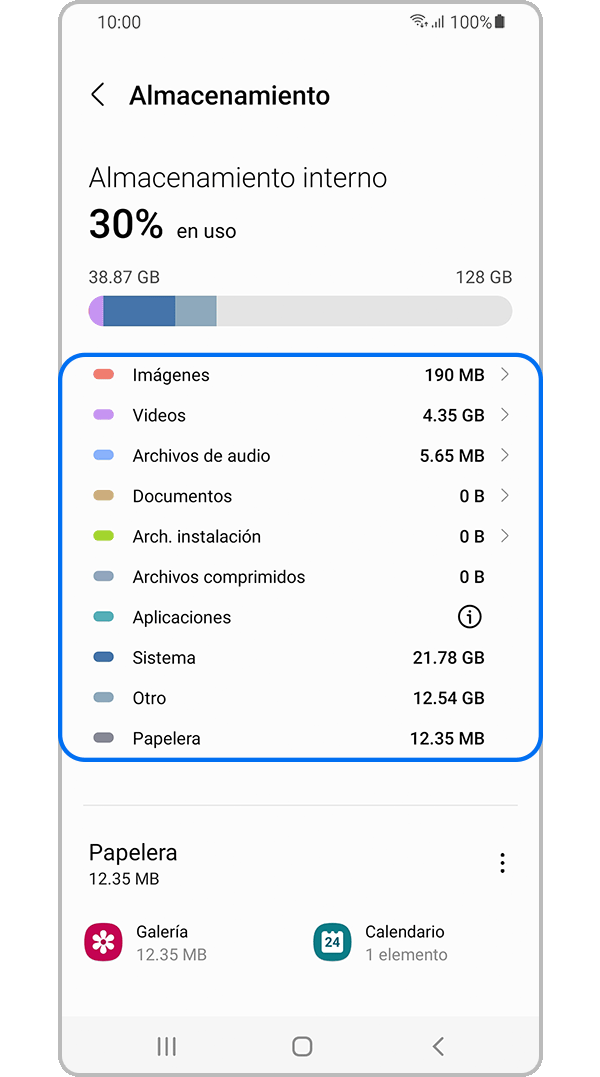
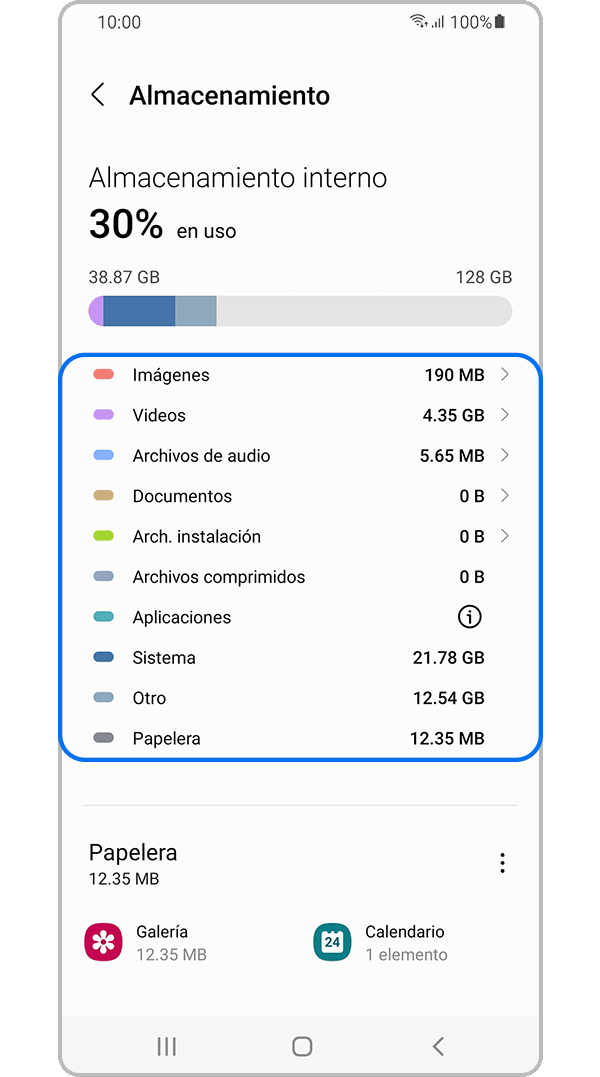
Paso 4. Selecciona la categoría que quieres limpiar del almacenamiento.


Paso 5. Apareceran los archivos seleccionados.
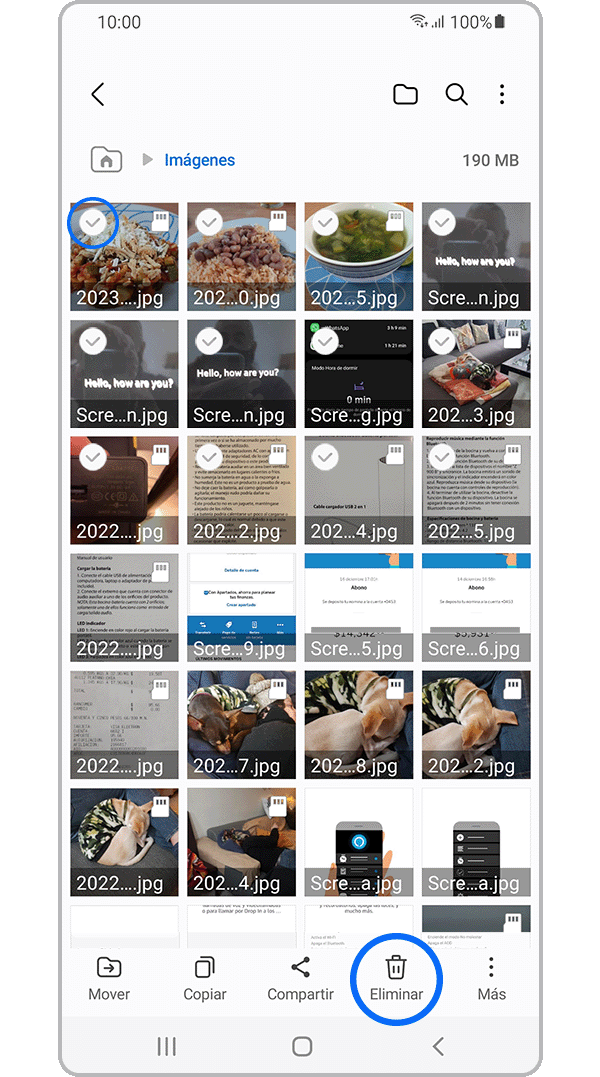
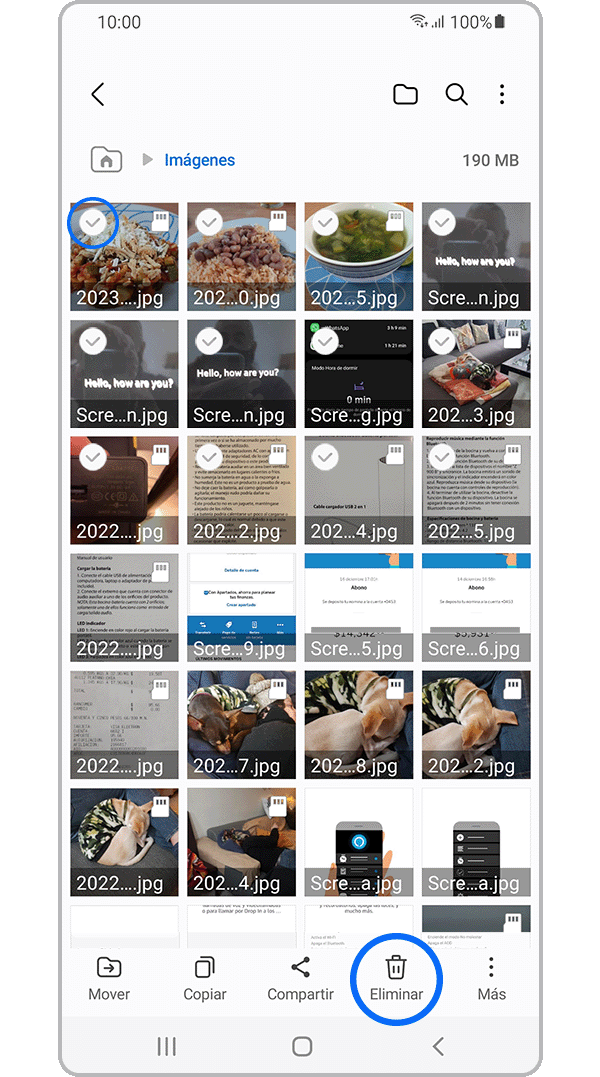
Paso 6. Seleciona los archivos que desees eliminar y presiona el icono de basurero para eliminar.
Limpiar memoria
¿Tu teléfono está fallando y es lento? Es hora de que limpies la memoria de tu teléfono para mejorar su rendimiento.
Puedes tocar Aplicaciones excluidas de limpieza para agregar aplicaciones a la lista si deseas mantener ciertas aplicaciones ejecutándose en segundo plano.

Paso 1. Selecciona ajustes.

Paso 2. Toca Cuidado de batería y dispositivo.


Paso 3. Selecciona Memoria.
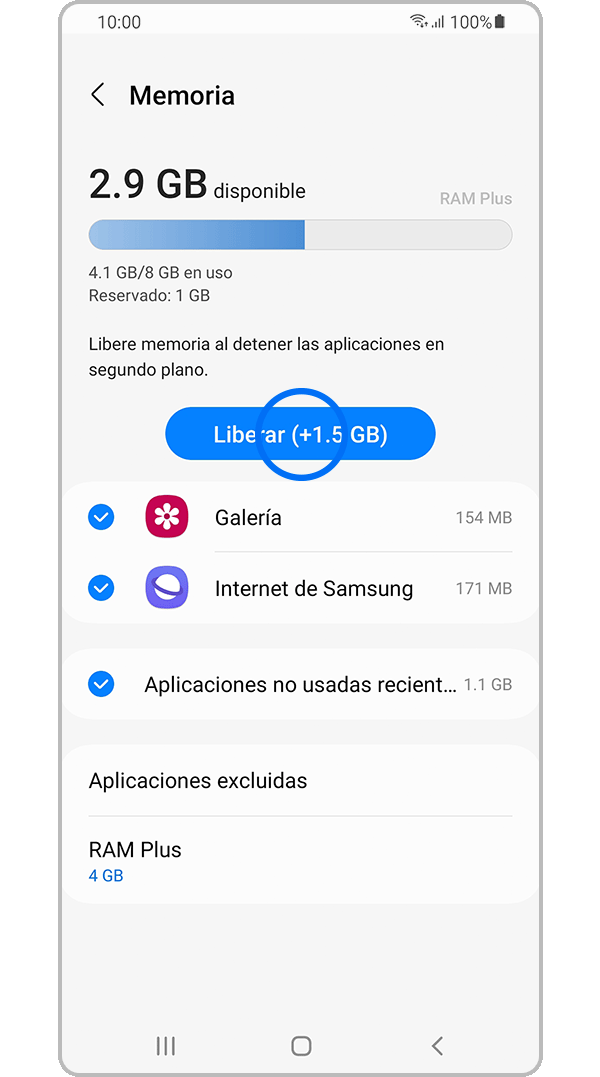
Paso 4. Presiona la opción de Liberar.
Nota: Las configuraciones y pantallas disponibles pueden variar según el proveedor de servicios inalámbricos, la versión de software y el dispositivo.
Si tienes dificultades con tu dispositivo móvil, tableta o wearables de Samsung, puedes enviarnos una pregunta en la aplicación Samsung Members.
Esto nos permite observar más de cerca lo que está sucediendo. Los datos son anónimos y solo se conservan durante la investigación. Obtén más información sobre cómo enviar un informe de error a través de Cómo usar la aplicación Samsung Members

Gracias por tus comentarios
Por favor, responde todas las preguntas.
Contáctanos
WhatsApp
![]()
![]()


de 08:00 a 21:00 hrs.
LiveChat
![]()
![]()


de 08:00 a 21:00 hrs.
Soporte a Clientes
Habla con nuestros expertos, en un horario de Lunes a Viernes de 9:00 a 20:00 horas.
Soporte presencial
Soporte B2B
(Atención Empresarial)
Comunícate con nuestros expertos.
Atención de 08:00 a 19:00 Horas, Lunes a Sábado.
Asistencia general, soporte técnico y seguimiento de reportes.