Soluciona los errores al tomar capturas de pantalla en Android 13
Las capturas de pantalla te permiten guardar información importante, compartir contenido rápidamente y conservar imágenes de lo que aparece en tu pantalla. Si tu dispositivo Galaxy con Android 13 presenta errores al realizar capturas, como mensajes de error, fallas al guardar la imagen o la imposibilidad de realizar la captura, sigue las recomendaciones que encontrarás a continuación.
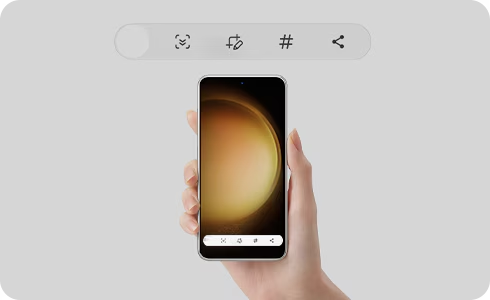
Nota: Asegurate de que tu dispositivo esté actualizado antes de comenzar. Esto puede ayudar a corregir errores al hacer capturas de pantalla.
En Android 13, la función de captura de pantalla depende de los permisos otorgados a Samsung Capture. Si estos permisos están desactivados, es posible que no puedas realizar capturas correctamente.


Paso 1. Abre Ajustes en tu dispositivo Galaxy.


Paso 2. Ingresa en Aplicaciones.


Paso 3. Toca el ícono de Más opciones (⋮) ubicado en la esquina superior derecha.


Paso 4. Selecciona Acceso especial.


Paso 5. Presiona Acceso a todos los archivos.


Paso 6. Toca nuevamente el ícono de Más opciones (⋮).


Paso 7. Selecciona Mostrar aplicaciones del sistema.


Paso 8. Busca y selecciona Captura de Samsung.


Paso 9. Desliza el interruptor hacia la derecha para activar el permiso
Nota: Este permiso permite que Captura de Samsung acceda y guarde correctamente las capturas de pantalla en el almacenamiento de tu dispositivo.
La forma más común de tomar una captura de pantalla es presionando simultáneamente los botones Bajar volumen y Encendido. Si alguno de estos botones está dañado, bloqueado o no responde correctamente, la captura puede fallar.
Verifica lo siguiente:
- Que ambos botones se presionen correctamente.
- Que no estén atascados o dañados.
- Que la funda o protector del teléfono no dificulte su uso.
Si utilizas una funda gruesa, retírala temporalmente e intenta realizar la captura nuevamente.

Las capturas de pantalla se guardan en la memoria interna del dispositivo. Si el almacenamiento está casi lleno, el sistema podría impedir que se guarden nuevas capturas.
Cómo liberar memoria

Paso 1. Abre la aplicación Ajustes.


Paso 2. Ingresa en Cuidado del dispositivo.


Paso 3. Selecciona Memoria.


Paso 4. Si la opción está disponible, toca Liberar para cerrar aplicaciones que estén utilizando memoria en segundo plano.



Paso 5. Espera unos momentos mientras el dispositivo completa el proceso de optimización.
Libera espacio eliminando aplicaciones sin uso, fotos duplicadas o videos pesados que ya no necesites. Durante este proceso, algunas apps en segundo plano pueden cerrarse temporalmente para optimizar el funcionamiento del dispositivo.
Si la combinación de botones no funciona, puedes utilizar métodos alternativos disponibles en muchos dispositivos Galaxy:
Captura con deslizamiento de la palma
Paso 1. Ve a Ajustes.
Paso 2. Ingresa en Funciones avanzadas.
Paso 3. Selecciona Movimientos y gestos.
Paso 4. Activa Deslizar la palma para capturar.
Luego, desliza el borde de tu mano de un lado al otro de la pantalla para realizar la captura.

Si aparece un error al guardar la captura
En algunos casos, puede producirse un error temporal al procesar la captura de pantalla. Si sucede, reiniciá tu dispositivo, actualizá el software a la versión más reciente o desactivá y volvé a activar los permisos de Samsung Capture. Si el problema continúa, verificá que haya espacio de almacenamiento disponible, comprobá si ocurre solo en una aplicación específica o iniciá el dispositivo en modo seguro para descartar interferencias de apps de terceros. Si aún no podés realizar capturas de pantalla, contactá al soporte de Samsung para recibir ayuda.
Nota: Los nombres de los menús, las rutas y los diseños de pantalla pueden variar según el modelo de tu dispositivo, la versión del software o de la aplicación.
Si tienes dificultades con tu dispositivo móvil, tableta o wearables de Samsung, puedes enviarnos una pregunta en la aplicación Samsung Members.
Esto nos permite observar más de cerca lo que está sucediendo. Los datos son anónimos y solo se conservan durante la investigación. Obtén más información sobre cómo enviar un informe de error a través de Cómo usar la aplicación Samsung Members
Gracias por tus comentarios
Por favor responda todas las preguntas.
Contáctanos
LiveChat
![LiveChat]()
![LiveChat]()


Soporte Técnico
Tienda Online