Cómo obtener la mejor configuración para juegos UHD en Samsung TV
Los videojuegos son cada vez más realistas. Ofrecen escenas de juego de alta calidad que te hacen sentir como si realmente estuvieras dentro del juego.
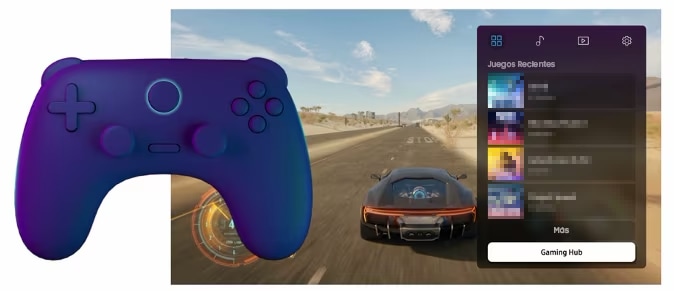
Si querés obtener una mejor calidad de imagen y una respuesta más rápida al jugar en tu TV Samsung, podés realizar algunos ajustes recomendados. Esta guía te ayudará a activar las funciones clave para juegos UHD, reducir el retraso de entrada y optimizar la imagen según tus preferencias.
Tu TV Samsung ya tiene una muy buena calidad de imagen, pero Input Signal Plus la mejora aún más. Amplía el rango de la señal de entrada para conexiones HDMI. Vas a poder ver los gráficos mucho más nítidos, para que sientas que realmente estás dentro del juego.
Paso 1. Ingresá Todos los ajustes en tu TV.
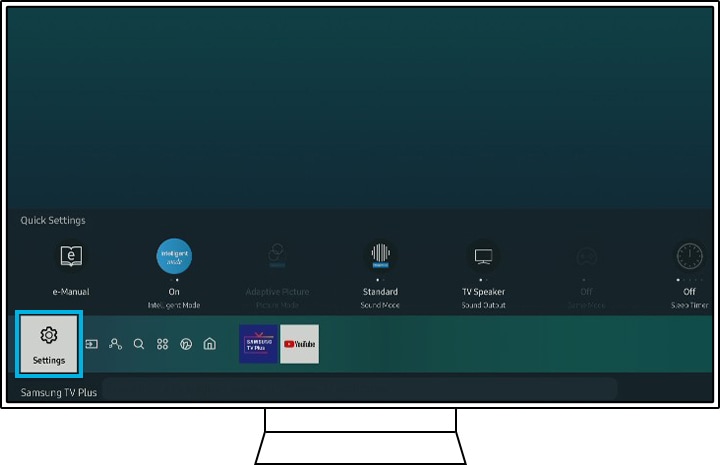
Paso 2. Seleccioná General y privacidad y luego seleccioná Administrador de dispositivos externos.

Paso 3. Seleccioná Input Signal Plus.

Paso 4. Seleccioná el puerto HDMI al que vas a conectar tu Xbox.

Nota: Esta configuración se llama HDMI UHD Color en los modelos 2018 y anteriores.
El modo Juego reduce el retraso de entrada (input lag), lo que mejora significativamente la capacidad de respuesta al jugar. Desde la pantalla de inicio de tu TV Samsung, podés activar y desactivar fácilmente el modo Juego.
Paso 1. Ingresá a Todos los ajustes en tu TV.
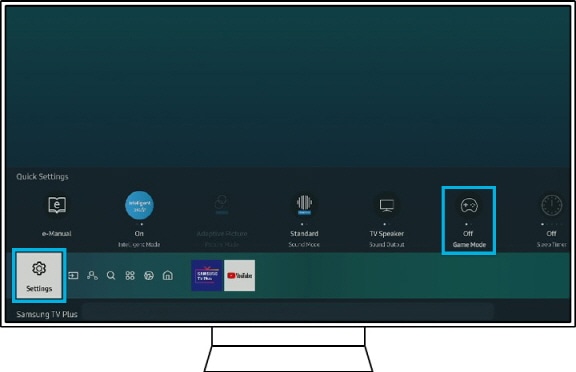
Paso 2. Seleccioná Conexión y después en General y Privacidad.
Paso 3. Presioná en Configuración del modo juego y cambiá el ajuste a Activado.

En la configuración de Game Motion Plus, vas a encontrar aún más opciones para personalizar tu experiencia de juego. (Reducción de desenfoque / Reducción de vibración / Movimiento Claro LED)
Las personas tienen una percepción diferente de la imagen, los colores y la luz. Tus propios ojos te van a indicar qué se ve mejor. Asegurate de ajustar la configuración de imagen disponible.
En el menú Imagen de la configuración, también vas a poder cambiar el Modo de imagen, la Configuración de tamaño de imagen y la Configuración experta, que incluye ajustes como Brillo, Contraste, Nitidez y Luz de fondo.
Nota: Las imágenes pueden variar según el país, el modelo de tu TV y la versión de software.


Centros de servicio


Ubicá el centro de servicio Samsung más cercano para la revisión de tu producto.

Gracias por tus comentarios
Por favor, responde todas las preguntas.
Estamos para vos
LiveChat
![LiveChat]()
![LiveChat]()


Lunes a Domingo
8:00 a.m. a 12:00 a.m.